
Tuto complet Blackmagic Camera : filmer comme un pro avec son smartphone (2026)
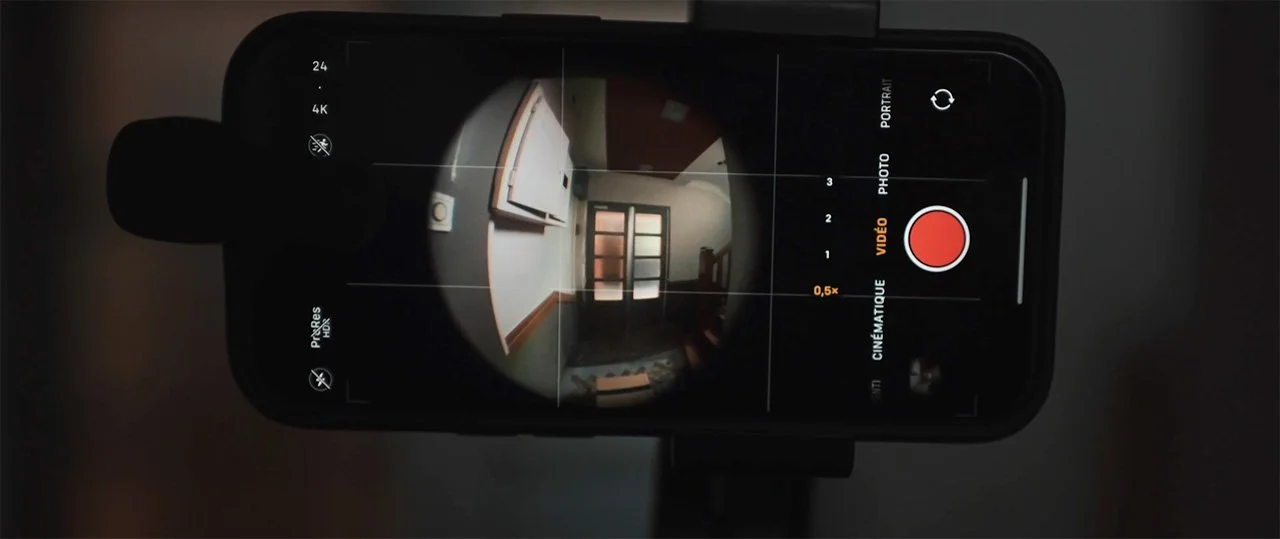
Test fish-eye extrême à l'iPhone 14 Pro sur le tournage de MASK — ProRes, 4K, 24 fps. Ce plan grand-angle extrême a été intégré au film aux côtés de plans RED KOMODO. Personne dans la salle du Chinese Theater n'a fait la différence.
En octobre 2025, j'ai pris l'avion pour Hollywood. Mon court-métrage d'horreur MASK venait d'être sélectionné au Screamfest, l'un des plus grands festivals de films fantastiques au monde, projeté au Chinese Theater sur Hollywood Boulevard. Parmi les plans du film, un grand angle en fish-eye tourné à l'iPhone 14 Pro — avec l'application Blackmagic Camera. Ce plan a été intégré à la même séquence que des plans filmés à la RED KOMODO. Personne dans la salle n'a remarqué la différence. Pas les spectateurs, pas les programmateurs du festival, pas les autres réalisateurs.
Voilà ce que Blackmagic Camera permet de faire — à condition de savoir s'en servir correctement. Cette application gratuite, développée par Blackmagic Design (la marque derrière la Pocket Cinema Camera et DaVinci Resolve), transforme votre smartphone en caméra de cinéma en vous donnant accès aux mêmes réglages que sur une vraie caméra professionnelle.
Ce guide est un tuto complet, réglage par réglage. Il s'adresse à des débutants qui n'ont jamais touché à un réglage manuel, mais il contient aussi des informations utiles pour ceux qui ont déjà utilisé une caméra et qui découvrent l'application. À la fin de cet article, vous saurez comment configurer Blackmagic Camera pour filmer dans les meilleures conditions possibles — et vous comprendrez pourquoi chaque réglage existe.
Mon court-métrage “MASK” — le plan iPhone est à 00:28
Qu'est-ce que Blackmagic Camera — et pourquoi c'est une révolution ?
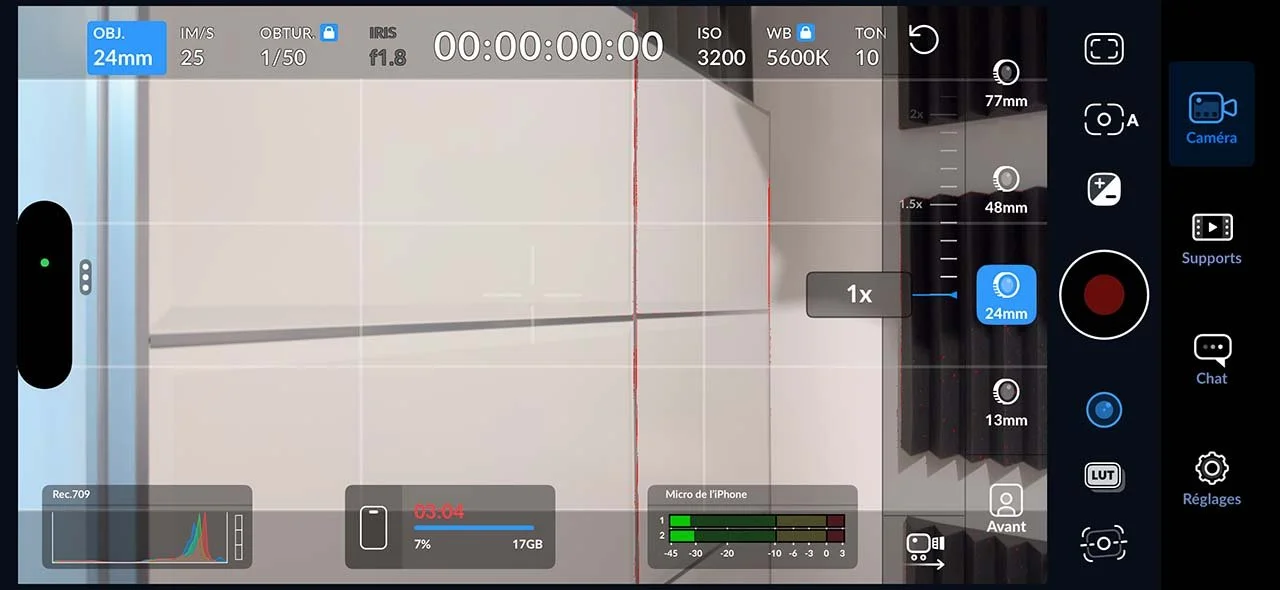
Interface Blackmagic Camera sur iPhone — réglages ISO, angle d'obturation, balance des blancs.
Blackmagic Camera est une application gratuite, sans abonnement ni achat intégré, disponible sur iOS (iPhone / iPad) et Android. Elle est développée par Blackmagic Design, la société qui fabrique les caméras utilisées dans des productions comme House of Dragon, des clips de majors, des documentaires diffusés sur Netflix. Autrement dit : une marque qui sait ce que filmer en qualité professionnelle veut dire.
Ce que fait l'application, concrètement : elle débloque les contrôles avancés du capteur de votre smartphone — des contrôles qu'Apple ou Android ne rendent pas accessibles via l'app native — et les présente dans une interface identique à celle de leurs caméras professionnelles.
Avant Blackmagic Camera, l'alternative pour les vidéastes sérieux sur smartphone s'appelait Filmic Pro. C'était la référence. Mais depuis le lancement de Blackmagic Camera en septembre 2023, la donne a changé : l'application Blackmagic est gratuite, bénéficie de mises à jour régulières, et s'intègre directement avec DaVinci Resolve via le Blackmagic Cloud. Filmic Pro est aujourd'hui clairement dépassé sur ces points — c'est pourquoi ce guide se concentre sur Blackmagic Camera.
→ Contrôle manuel de l'ISO, de la vitesse d'obturation, de la balance des blancs
→ Enregistrement en Apple ProRes 10 bits (sur iPhone compatibles)
→ Angle d'obturation en degrés (comme sur une vraie caméra ciné)
→ Zébras et fausses couleurs pour contrôler l'exposition à l'image
→ Focus peaking pour la mise au point manuelle
→ Règle des tiers, réticule, zones de sécurité à l'écran
→ Timecode, métadonnées de clip (scène, prise, réalisateur)
→ Sync directe vers DaVinci Resolve via Blackmagic Cloud
Compatibilité : sur quel téléphone fonctionne-t-elle ?
L'application est disponible sur iOS 16.6 ou ultérieur et sur Android 13 ou ultérieur. Toutes les fonctionnalités ne sont cependant pas identiques selon le modèle.
| Appareil | ProRes | Apple Log | 4K |
|---|---|---|---|
| iPhone 14 Pro / Pro Max | ✅ Oui | ❌ Non (limité par Apple) | ✅ Oui |
| iPhone 15 Pro / Pro Max | ✅ Oui | ✅ Oui | ✅ Oui |
| iPhone 16 Pro / Pro Max | ✅ Oui | ✅ Oui | ✅ Oui |
| iPhone 12 / 13 / 14 (standard) | ❌ Non | ❌ Non | ✅ Oui (H.265) |
| Android compatibles (Samsung S21-S24, Pixel 6-9... | ❌ Non (H.265) | Selon modèle | ✅ Oui |
Note : sur mon iPhone 14 Pro, l'Apple Log n'est pas disponible — c'est une limitation d'Apple, pas de Blackmagic. J'enregistre en ProRes avec l'espace colorimétrique Rec.709, et le résultat est déjà excellent pour une intégration dans un projet professionnel.
Télécharger et configurer Blackmagic Camera
1. Télécharger l'application
Blackmagic Camera est disponible gratuitement sur l'App Store (iOS) et le Google Play Store (Android). Recherchez "Blackmagic Camera" ou "Blackmagic Design". L'application ne contient aucun achat intégré, aucun abonnement. Tout est gratuit.
2. L'interface au premier lancement
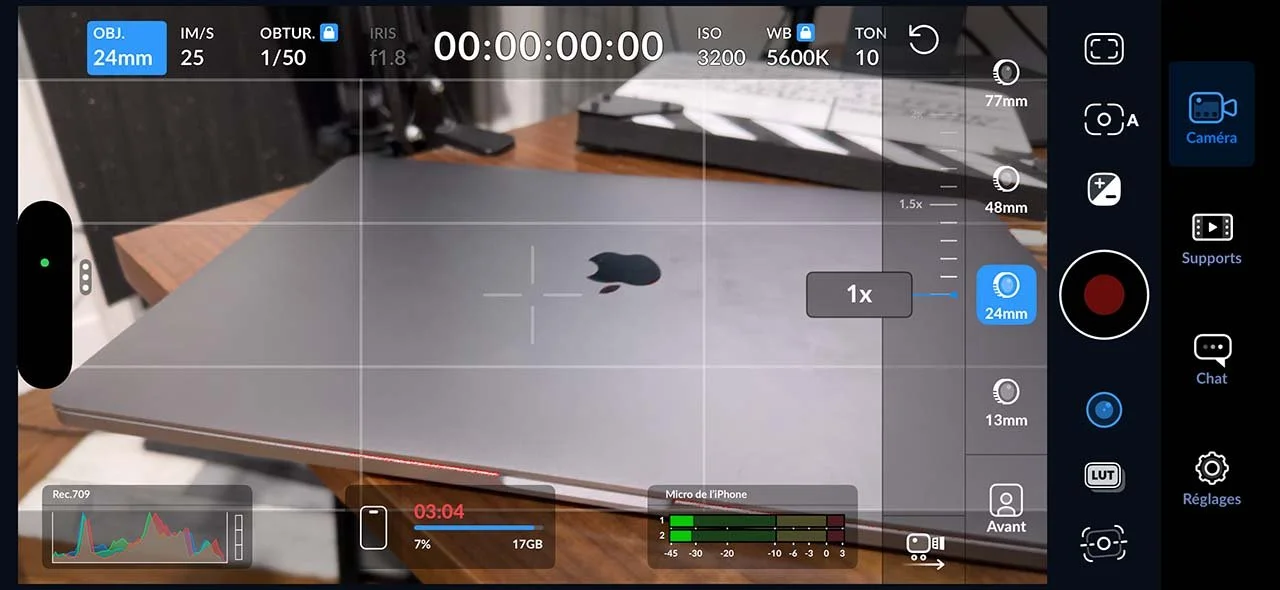
À l'ouverture, vous vous retrouvez face à une interface qui peut sembler intimidante si vous n'avez jamais vu un logiciel de caméra professionnelle. Voici comment la lire.
| Zone de l'écran | Ce qu'elle affiche |
|---|---|
| Barre supérieure (gauche → droite) | Objectif sélectionné / Fréquence d'images / Angle d'obturation / ISO / Balance des blancs |
| Centre de l'écran | Viseur (ce que voit la caméra) |
| Barre latérale | Bouton REC (rouge) / Onglets Caméra, Médias, Réglages |
| Histogramme (bas gauche) | Indicateur d'exposition en temps réel |
| Indicateurs audio (bas droite) | Niveaux du micro |
L'interface est semi-transparente : vous pouvez la faire apparaître ou disparaître en balayant l'écran de bas en haut. Elle ne disparaît pas pendant l'enregistrement — c'est voulu, vous avez toujours accès aux réglages en filmant.
3. Choisir son objectif
En haut à gauche, vous voyez un indicateur d'objectif (0.5x, 1x, 2x selon votre modèle). Tapez dessus pour changer d'objectif. Sur un iPhone 14 Pro :
13mm = ultra grand-angle (le "fisheye" utilisé dans MASK pour le plan intégré à la RED KOMODO)
24mm = objectif principal standard (le plus polyvalent)
48mm = zoom optique (idéal pour les portraits ou les interviews)
77mm = téléobjectif (présent sur certains modèles Pro)
Les réglages fondamentaux : comprendre et maîtriser chaque paramètre
C'est le cœur de ce guide. Chaque paramètre présenté ici correspond exactement à ce que vous trouveriez sur une caméra professionnelle. Si vous les maîtrisez dans Blackmagic Camera, vous les maîtrisez sur une Sony A7, une RED, une BMPCC — la logique est identique.
La fréquence d'images (fps)
La fréquence d'images détermine combien d'images par seconde votre caméra capture. Elle influence directement le rendu visuel de votre vidéo.
| Fréquence | Usage recommandé | Rendu visuel |
|---|---|---|
| 24 i/s | Fiction, cinéma, courts-métrages | Look cinématographique — référence du cinéma mondial |
| 25 i/s | Standard européen, télévision, YouTube | Look cinéma légèrement plus fluide — standard PAL |
| 30 i/s | Utile uniquement pour les pays NTSC | Fluide et naturel — standard US et streaming |
| 50 i/s | Sport, action, ralenti 2x (à 25 fps projet) | Très fluide — idéal pour les ralentis modérés |
| 120 i/s | Ralentis prononcés | Super slow-motion — utiliser avec un projet à 25 fps |
Si vous débutez : filmez à 25 i/s. C'est le standard vidéo européen, compatible avec tous les logiciels de montage, et il donne un look légèrement cinématographique.
Si vous visez le cinéma : 24 i/s.
L'angle d'obturation (ou vitesse d'obturation)
C'est l'un des réglages qui déstabilise le plus les débutants — et l'une des choses qui distingue Blackmagic Camera de toutes les autres apps. Là où les applis grand public affichent une fraction de seconde (1/50, 1/100...), Blackmagic Camera propose deux modes : la vitesse d'obturation classique ET l'angle d'obturation en degrés — exactement comme sur une vraie caméra de cinéma.
Pourquoi l'angle d'obturation ? Sur une caméra film argentique, le temps d'exposition d'une image était déterminé par l'angle d'un disque rotatif. 180° = la moitié du cycle est exposée, soit le standard cinématographique. Blackmagic Camera reprend cette convention pour rester cohérent avec les caméras professionnelles.
| Angle d'obturation | Équivalent vitesse à 25 fps | Rendu du mouvement |
|---|---|---|
| 180° | 1/50 s | Standard cinéma — flou de mouvement naturel |
| 90° | 1/100 s | Image plus nette — convient au sport |
| 360° | 1/25 s | Flou prononcé — effet expressif |
| 45° | 1/200 s | Image très nette — ralentis, action |
En cinéma et en vidéo professionnelle, la convention universelle est : angle d'obturation = double de la fréquence d'images.
25 fps → 180° (1/50 s) | 30 fps → 180° (1/60 s) | 24 fps → 172,8° (1/48 s)
Respecter cette règle produit un flou de mouvement naturel, fidèle à ce que l'œil humain perçoit. Déroger à cette règle doit être un choix artistique conscient, pas un réglage par défaut.
Il existe une autre règle des 180 degrés concernant les angles de caméras à respecter en tournage.
L'ISO — la sensibilité à la lumière
L'ISO mesure la sensibilité du capteur à la lumière. Un ISO élevé permet de filmer dans l'obscurité, mais introduit du bruit (grain numérique) dans l'image. Un ISO bas donne une image propre, mais nécessite plus de lumière.
| Valeur ISO | Niveau de lumière | Qualité d'image |
|---|---|---|
| ISO 50 – 100 | Extérieur lumineux, studio éclairé | Image très propre, aucun bruit |
| ISO 200 – 800 | Intérieur bien éclairé | Très bonne qualité |
| ISO 1600 – 3200 | Intérieur peu éclairé | Grain léger, acceptable selon l'usage |
| ISO 6400+ | Quasi obscurité | Bruit numérique visible — à utiliser avec prudence |
Sur iPhone 14 Pro, les valeurs ISO vont de 21 à 5472 selon l'objectif. Sur Blackmagic Camera, vous avez un contrôle précis de cet ISO — contrairement à l'app native qui l'ajuste automatiquement sans vous le dire. C'est exactement cette transparence qui change tout.
La bonne pratique : ajustez d'abord l'angle d'obturation (règle des 180°), puis l'ouverture si vous avez accès à ce réglage, et montez l'ISO uniquement si la scène reste sous-exposée.
Monter l'ISO compense le manque de lumière, mais dégrade la qualité d'image.
La balance des blancs
La balance des blancs corrige la température de couleur de la scène. Une lumière de bougie est chaude (jaune/orange), une lumière de ciel couvert est froide (bleutée). La balance des blancs dit à la caméra ce qui est blanc dans votre scène, pour que les autres couleurs — notamment les teintes de peau — soient fidèles à la réalité.
| Situation | Réglage recommandé | Température (Kelvin) |
|---|---|---|
| Soleil direct | Lumière du jour | 5 600 K |
| Ciel couvert / ombre | Nuage | 6 500 K |
| Intérieur lumière LED chaude | Manuel | 3 200 – 4 000 K |
| Fluorescent (néon) | Fluorescent | 4 000 K |
| Scène mixte (soleil + intérieur) | Manuel — compromis | 5 000 K |
Dans Blackmagic Camera, vous pouvez choisir un préréglage (Nuage, Ombre, Lumière du jour, Fluorescent, Incandescent), ou régler manuellement en Kelvin de 2 500 K à 10 000 K. Le réglage manuel est recommandé dès que vous voulez un look cohérent entre plusieurs plans ou entre plusieurs prises.
Ne laissez jamais la balance des blancs en mode automatique si vous enchaînez plusieurs plans à monter ensemble. L'automatique fluctue entre les prises, ce qui rend l'étalonnage en montage beaucoup plus difficile.
Réglez une fois, verrouillez, ne changez que si vous changez de lieu ou de source lumineuse.
Le diaphragme (ouverture) — et ses limites sur smartphone
Sur une vraie caméra, l'ouverture (mesurée en f/stops : f/1.8, f/2.8, f/8...) contrôle la quantité de lumière qui entre et la profondeur de champ (le fameux bokeh). Sur smartphone, l'ouverture est fixe — vous ne pouvez pas la modifier physiquement.
Blackmagic Camera affiche l'ouverture de votre objectif à titre informatif, mais elle n'est pas modifiable. Ce que vous pouvez faire à la place pour simuler un effet de profondeur de champ :
Utiliser le mode Portrait de l'iPhone (flou artificiel, à éviter en production sérieuse)
Approcher la caméra très près du sujet et zoomer à fond (technique classique)
Utiliser un objectif externe anamorphique ou une lentille de rétroéclairage
Note : sur certains modèles Android compatibles, l'accès à l'ouverture peut être partiellement disponible via Blackmagic Camera — mais cela reste rare et dépend du constructeur.
Codec, format d'enregistrement et espace colorimétrique
C'est la section la plus technique — et l'une des plus importantes si vous voulez que vos fichiers soient utilisables en post-production professionnelle.
| Codec | Qualité | Taille fichier | Idéal pour |
|---|---|---|---|
| Apple ProRes 422 HQ | Maximale | Très élevée (~6 Go/min en 4K) | Production pro, étalonnage poussé |
| Apple ProRes 422 | Excellent | Élevée | Montage pro standard |
| Apple ProRes 422 LT | Très bonne | Modérée | Bon compromis qualité/poids ✅ |
| Apple ProRes 422 Proxy | Bonne | Faible | Rushes offline, montage rapide |
| HEVC (H.265) | Bonne | Faible | Stockage limité, partage internet |
| H.264 | Correcte | Très faible | Compatibilité maximale, usage simple |
Quelle recommandation pour débuter ? Si votre iPhone supporte ProRes (modèles Pro à partir de l'iPhone 13 Pro) : filmez en ProRes 422 HQ — qualité maximale. Si votre stockage est limité ou si vous êtes sur Android : HEVC (H.265) à bitrate Max est votre meilleure option.
L'espace colorimétrique
L'espace colorimétrique définit la plage de couleurs enregistrée dans vos fichiers. C'est un réglage crucial si vous prévoyez un étalonnage sérieux.
| Espace colorimétrique | Description | Quand l'utiliser |
|---|---|---|
| Rec.709 | Standard TV/Web — couleurs naturelles prêtes à l'emploi | Contenu livrable directement, YouTube, réseaux ✅ |
| Rec.2020 | Gamme étendue — nécessite un écran HDR pour être visible | Production HDR spécifique |
| P3 D65 | Gamme cinéma DCI — couleurs plus riches | Post-production cinéma |
| Apple Log (iPhone 15 Pro+) | Log plat — dynamic range maximal pour étalonnage | Étalonnage poussé en post-production |
Sur mon iPhone 14 Pro : l'Apple Log n'est pas disponible (réservé à l'iPhone 15 Pro et ultérieurs par Apple). J'enregistre en Rec.709, ce qui donne des couleurs directement exploitables. Pour l'intégration avec la RED KOMODO sur MASK, j'ai ajusté la teinte légèrement en étalonnage dans DaVinci Resolve — et la cohérence était parfaite.
La résolution et le bitrate
Filmez en 4K si votre téléphone le permet — même si vous livrez en 1080p. La 4K vous donne une marge pour recadrer en montage, corriger un plan désaxé, et produire un 1080p d'une netteté remarquable. Pour le bitrate : toujours sur Max si vous filmez en H.265 ou H.264. En ProRes, le bitrate n'est pas sélectionnable (il est toujours maximal par nature du codec).
Les outils de monitoring : exposer et cadrer comme un pro
C'est là que Blackmagic Camera dépasse de très loin toutes les autres apps smartphone. Ces outils sont exactement ceux qu'on trouve sur les moniteurs externes professionnels utilisés sur les tournages.
L'histogramme
L'histogramme est un graphique qui affiche la distribution des tons de l'image, des noirs à gauche aux blancs à droite. Si le graphique touche les bords à gauche ou à droite, vous avez des détails perdus dans les noirs ou les blancs.
Pile contre le bord gauche = zones noires bouchées (détails dans les ombres perdus)
Pile contre le bord droit = zones brûlées (hautes lumières grillées)
Courbe étalée au centre = exposition équilibrée
Regardez l'histogramme en temps réel et ajustez l'ISO ou l'exposition jusqu'à ce que la courbe soit bien centrée.
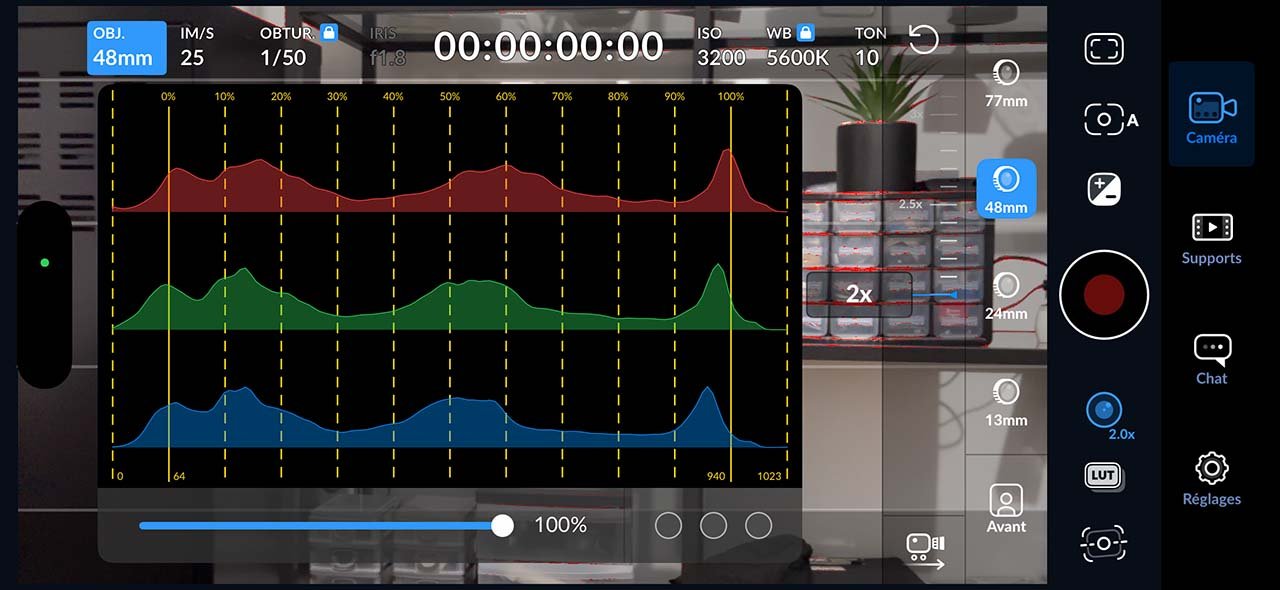
En cliquant sur l’histogramme en bas à gauche, on peut l’afficher en plein écran pendant le tournage.
Les zébras — l'alerte surexposition
Les zébras affichent des hachures diagonales sur les zones surexposées de l'image. Vous voyez en temps réel quelles parties de l'image vont "brûler". Le seuil est réglable de 75% à 100%. Recommandation : régler à 90% pour garder une marge de sécurité.
Cas pratique : filmez un visage éclairé en contre-jour. Les zébras apparaissent sur le ciel ou sur les hautes lumières du fond — vous savez immédiatement qu'il faut sous-exposer légèrement ou utiliser un réflecteur pour rééquilibrer.
Les fausses couleurs
Les fausses couleurs remplacent l'image normale par un code couleur qui indique le niveau d'exposition de chaque zone. C'est l'outil le plus précis pour exposer l'image.
| Couleur affichée | Signification |
|---|---|
| 🔵 Bleu / violet | Sous-exposition forte — zone noire |
| 🟢 Vert | Zone bien exposée — idéal pour les teintes de peau |
| 🟡 Jaune | Légèrement surexposé — attention |
| 🔴 Rouge | Surexposé — détails perdus |
Le focus peaking — mise au point manuelle précise
Le focus peaking ajoute un surlignage coloré sur les contours nets de l'image. Là où vous voyez ce surlignage, l'image est nette. Faites glisser le curseur de mise au point dans Blackmagic Camera et regardez le surlignage se déplacer : dès qu'il apparaît sur votre sujet, la mise au point est parfaite.
Le seuil de sensibilité est réglable de 1% à 100% — commencez à 50% pour une sensibilité équilibrée. Un réglage trop élevé génère du "bruit" dans le surlignage, un réglage trop bas ne détecte pas les contours.
Les repères de cadrage — règle des tiers et composition
Blackmagic Camera propose plusieurs repères de cadrage activables dans les réglages :
Règle des tiers : une grille 3x3 divise l'écran. Placez vos sujets à l'intersection de ces lignes, jamais au centre — c'est la règle de composition la plus utilisée en photographie et en cinéma.
Réticule : une croix centrale pour le centrage précis
Point central : pour les compositions symétriques (style Wes Anderson)
Repères de format : simulez un ratio 2.35:1, 1.85:1, ou format vertical pour les réseaux — vous voyez exactement ce que vous allez livrer
Activez la grille via l'icône tout en haut à droite.
→ Pour une interview : placez les yeux de votre sujet sur la ligne supérieure.
→ Pour un paysage : la ligne d'horizon sur la ligne supérieure ou inférieure.
Jamais au milieu.
Le son dans Blackmagic Camera
Une règle absolue dans la vidéo professionnelle : une image parfaite avec un son médiocre, ça ne se vend pas. Blackmagic Camera n'échappe pas à cette règle — et elle propose des outils sérieux pour contrôler l'audio.
Les indicateurs de niveau audio (VU-mètres / PPM)
En bas de l'écran, les vumètres affichent en temps réel les niveaux de votre audio. L'objectif : maintenir un niveau entre -12 dB et -6 dB en permanence, avec des pics qui ne dépassent jamais 0 dB (saturation). Dans Blackmagic Camera, vous pouvez choisir entre l'affichage VU-mètre (plus doux, standard broadcast) ou PPM (réactif, standard cinéma).
Brancher un microphone externe
Le micro intégré du smartphone est correct pour les tests mais insuffisant pour un tournage professionnel. Blackmagic Camera prend en charge les micros externes :
Via la prise Lightning/USB-C : micro adapté comme le Rode VideoMicro II ou le Shure MV88
Via adaptateur jack 3.5mm : micro-cravate, Rode VideoMic, DJI Mic
Via Bluetooth : enregistreurs externes compatibles
Vous pouvez ajuster le gain de la source audio directement dans l'application. Sur les niveaux audio, la même logique s'applique : contrôlez, ne subissez pas.
Gestion des fichiers et transfert sur l'ordinateur
Retrouver vos clips
Dans Blackmagic Camera, l'onglet Médias (icône pellicule) donne accès à tous vos clips enregistrés. Vous pouvez les trier par lieu, nom, timecode, scène ou prise. Un aperçu avec scrubbing tactile permet de retrouver rapidement le bon plan.
Transférer sur votre ordinateur
| Méthode | Avantages | Inconvénients |
|---|---|---|
| Câble Lightning/USB-C | Rapide, fiable, direct | Nécessite le câble |
| AirDrop (iPhone → Mac) | Sans fil, rapide sur réseau local | Mac uniquement |
| Blackmagic Cloud | Sync automatique, accès direct depuis DaVinci Resolve | Nécessite une connexion internet |
| Disque externe USB-C (iPhone 15 Pro+) | Enregistrement direct, pas de transfert | Réservé aux modèles récents |
| Google Drive / iCloud | Universel, multi-plateforme | Lent pour les gros fichiers ProRes |
Recommandation pratique : pour les petits projets, AirDrop ou câble USB-C. Pour les productions sérieuses avec DaVinci Resolve, le Blackmagic Cloud est imbattable : vos rushes arrivent directement dans votre timeline DaVinci Resolve, déjà organisés par clip, avec le timecode synchronisé. C'est exactement le workflow que j'utilise pour intégrer des plans iPhone avec des plans RED KOMODO.
Le Blackmagic Cloud — synchronisation directe avec DaVinci Resolve
C'est l'un des arguments les plus puissants de l'application. En créant un compte Blackmagic Cloud (gratuit), vous pouvez lier votre app à un projet DaVinci Resolve. Dès que vous filmez, les proxies (fichiers HD légers) s'envoient automatiquement sur le Cloud. Votre monteur — ou vous-même — peut commencer à travailler sur les rushs pendant que vous filmez encore. Les fichiers originaux haute qualité suivent ensuite.
Workflow complet : de l'installation au premier plan professionnel
Voici le workflow étape par étape que je recommande pour configurer Blackmagic Camera et tourner un premier plan de qualité professionnelle.
1. Choisir la fréquence d'images (25 fps standard / 24 fps cinéma)
2. Régler l'angle d'obturation à 180° (règle des 180°)
3. Choisir le codec : ProRes 422 HQ (si dispo) ou HEVC Max
4. Régler la balance des blancs manuellement selon la lumière
5. Activer les zébras à 90%
6. Activer la règle des tiers
7. Ajuster l'ISO jusqu'à ce que l'histogramme soit centré
8. Vérifier les niveaux audio (entre -12 et -6 dB)
9. Activer le focus peaking et faire la mise au point
10. Appuyer sur REC
FAQ — Questions fréquentes sur Blackmagic Camera
-
Oui, entièrement. Aucun abonnement, aucun achat intégré. L'application est développée par Blackmagic Design, qui réalise ses revenus sur ses caméras professionnelles et DaVinci Resolve (version Studio). L'app smartphone est leur façon d'étendre l'écosystème Blackmagic à tous les créateurs.
-
L'app native d'Apple enregistre automatiquement — elle règle elle-même l'ISO, l'exposition, la mise au point, sans vous le dire ni vous laisser de contrôle. Blackmagic Camera vous donne accès à tous ces paramètres manuellement, avec des outils de monitoring pro (histogramme, zébras, focus peaking) et la possibilité d'enregistrer en ProRes — un codec que l'app native ne propose que partiellement et sans contrôle précis.
-
Non. Apple Log est réservé aux iPhone 15 Pro et Pro Max (et versions ultérieures). C'est une décision d'Apple, pas de Blackmagic. Sur iPhone 14 Pro, vous pouvez enregistrer en ProRes Rec.709 ou P3 D65 — ce qui est déjà excellent pour une production professionnelle, comme l'a prouvé l'intégration avec la RED KOMODO sur MASK.
-
Oui — à condition de bien choisir le plan iPhone, de soigner l'exposition et la balance des blancs, et de passer par un étalonnage sérieux en post-production. Sur MASK, c'est ce que nous avons fait pour un plan grand angle en fisheye impossible à obtenir autrement. La clé : avoir des plans où la qualité optique de l'iPhone (objectif ultra grand-angle 0.5x) est un atout créatif, pas une contrainte. Ne jamais utiliser l'iPhone pour remplacer la RED sur les plans principaux.
-
Oui. Toutes les fonctionnalités de tournage fonctionnent hors ligne. Le Blackmagic Cloud (synchronisation avec DaVinci Resolve) nécessite une connexion internet, mais le reste de l'application est totalement autonome.
-
Non. Blackmagic Cloud Storage est gratuit pour les utilisateurs de DaVinci Resolve 18.6 ou ultérieur. Vous bénéficiez d'un espace de stockage inclus — consultez les conditions sur le site Blackmagic Design pour les détails actuels des capacités.
-
Les réglages présentés dans ce guide correspondent exactement aux modules de captation de l'École des Vidéastes — les mêmes notions (diaphragme, ISO, vitesse d'obturation, balance des blancs, composition) sont enseignées en profondeur, avec des exercices pratiques sur des fichiers réels. Si Blackmagic Camera vous a donné l'envie d'aller plus loin et de maîtriser ces réglages sur une vraie caméra, la formation est exactement ce qu'il vous faut.
Les réglages de Blackmagic Camera sont exactement ceux que vous retrouverez sur une Sony A7, une RED, ou toute caméra professionnelle. La formation de l'École des Vidéastes les couvre en profondeur : focale, diaphragme, ISO, vitesse d'obturation, balance des blancs, formats d'enregistrement — avec des exercices pratiques sur des projets réels.
2 500 élèves formés. Certification Qualiopi. Formations éligibles CPF.
Kévin Mendiboure est réalisateur et monteur vidéo professionnel, fondateur de l’École des Vidéastes et de la chaîne YouTube TUTO PREMIERE (+115 000 abonnés).
Réalisateur depuis plus de 10 ans et formateur depuis 2019, il accompagne créateurs, freelances et monteurs en reconversion à travers des formations certifiantes en montage vidéo sur Premiere Pro, After Effects et DaVinci Resolve.