
DaVinci Resolve pour débutants en 2026 : guide complet pour réaliser votre premier montage
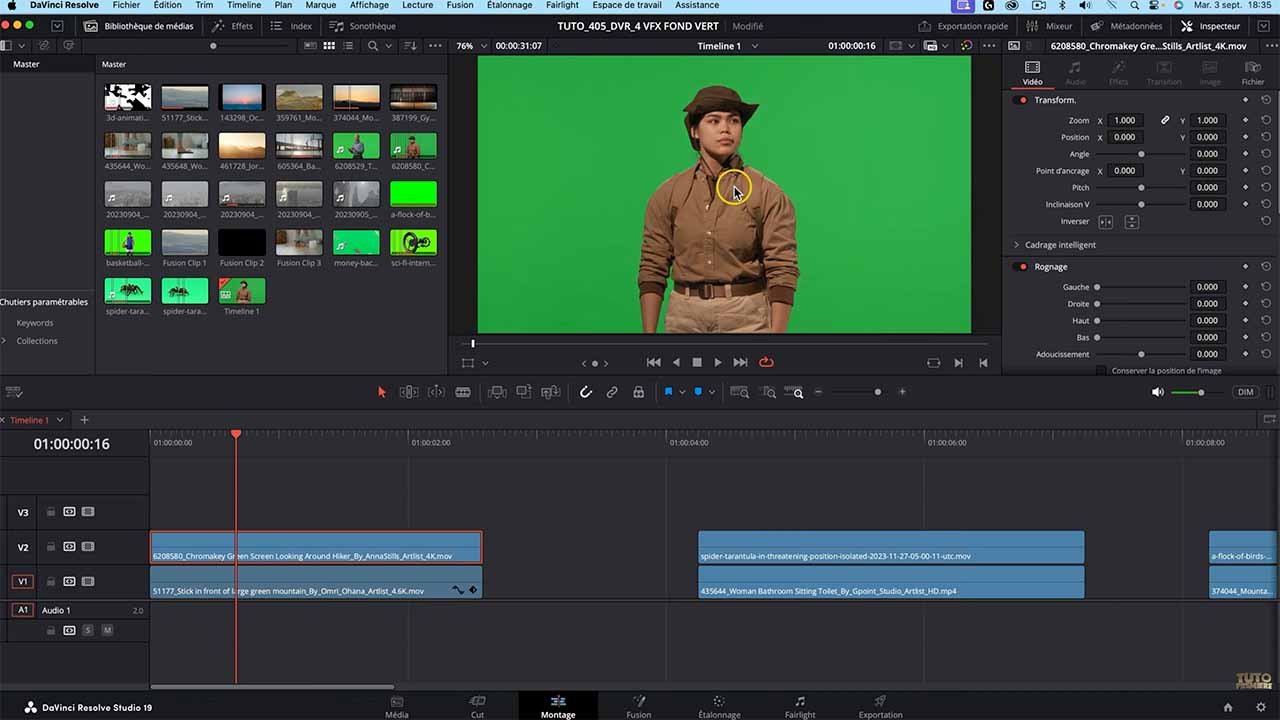
J'ai longtemps refusé d'utiliser DaVinci Resolve. Pour moi, c'était le logiciel des étalonneurs — pas des monteurs. Voici ce que j'ai découvert quand j'ai finalement changé d'avis.
Pendant des années, je croisais DaVinci Resolve uniquement chez les étalonneurs avec qui je collaborais sur mes projets professionnels. Clips musicaux, long-métrage, émissions TV — à chaque fois que mon montage Premiere Pro partait en post-production colorimétrique, l'étalonneur ouvrait DaVinci. Je regardais, je hochais la tête, et je me disais : "moi, je n'en aurai jamais besoin."
J'ai changé d'avis en décembre 2021. Des collègues réalisateurs et monteurs me vantaient les mérites de ce logiciel gratuit depuis des mois. Pas pour le montage — mais pour l'étalonnage. Et moi, je voulais passer au niveau supérieur sur cette partie. Alors je me suis formé.
Ce qui m'a définitivement convaincu : mon premier tournage à la RED KOMODO. J'ai pu utiliser une LUT de conversion pour transformer l'espace colorimétrique et réaliser un étalonnage d'un niveau que je n'avais jamais atteint sur Premiere Pro. La précision, la profondeur des outils couleur, la stabilité du logiciel — c'était dans une autre catégorie. Depuis, j'utilise DaVinci Resolve à chaque étalonnage de mes vidéos YouTube.
Ce guide est ce que j'aurais voulu avoir en décembre 2021 — honnête, précis, et basé sur une expérience réelle du logiciel.
J'ai consacré une formation complète à DaVinci Resolve sur Tuto Premiere — vous pouvez la regarder ci-dessus ou continuer la lecture, l'article va plus loin que la vidéo.
DaVinci Resolve : gratuit, professionnel, mais est-il fait pour vous ?
DaVinci Resolve est l'un des rares logiciels professionnels disponibles gratuitement — et la version gratuite couvre 95 % des besoins d'un vidéaste. La version Studio (payante, environ 300 € en licence à vie) ajoute des outils IA avancés, la collaboration en réseau et quelques fonctionnalités spécialisées, mais pour débuter, la version gratuite est largement suffisante.
Blackmagic Design, l'éditeur de DaVinci Resolve, a construit sa réputation sur l'étalonnage colorimétrique professionnel. Le logiciel est utilisé à Hollywood pour étalonner des productions comme Barbie, Oppenheimer ou Avatar. C'est cette expertise couleur qui fait la vraie force de DaVinci Resolve.
Mais DaVinci Resolve est aussi un logiciel de montage complet, avec une section audio professionnelle (Fairlight) et un module d'effets visuels (Fusion). Ce qui en fait, sur le papier, un outil tout-en-un.
DaVinci Resolve vs Premiere Pro : ce que personne ne vous dit
C'est la question que tout le monde pose — et les réponses sur internet sont souvent soit trop partiales, soit trop vagues. Je vais vous donner mon point de vue de professionnel qui utilise les deux au quotidien.
| DaVinci Resolve | Premiere Pro | |
|---|---|---|
| Prix | Gratuit (version complète) | Abonnement Creative Cloud ~60 €/mois |
| Étalonnage | Excellent — référence Hollywood | Correct — Couleur Lumetri suffisant pour YouTube |
| Montage | Complet et stable | Plus intuitif, plus d'outils classiques |
| Effets visuels | Fusion (complexe, système nodal) | After Effects (plus accessible) |
| Audio | Fairlight (très complet) | Audition en complément |
| Outils IA | Magic Mask, SpeedWarp, Object Remover… | Text-Based Editing, Enhance Speech… |
| Courbe d'apprentissage | Plus abrupte (système nodal, interface multi-fenêtres) | Plus progressive |
| Config requise | Ordinateur puissant recommandé | Plus accessible sur configs moyennes |
| Idéal pour | Étalonnage, productions exigeantes | Montage pro, TV, agences, YouTube |
Comprendre l'interface : les 7 pages de DaVinci Resolve
La première chose qui déroute dans DaVinci Resolve, c'est l'interface multi-pages. Contrairement à Premiere Pro où tout est accessible dans une même fenêtre, DaVinci est organisé en pages distinctes — chacune dédiée à une étape du workflow.
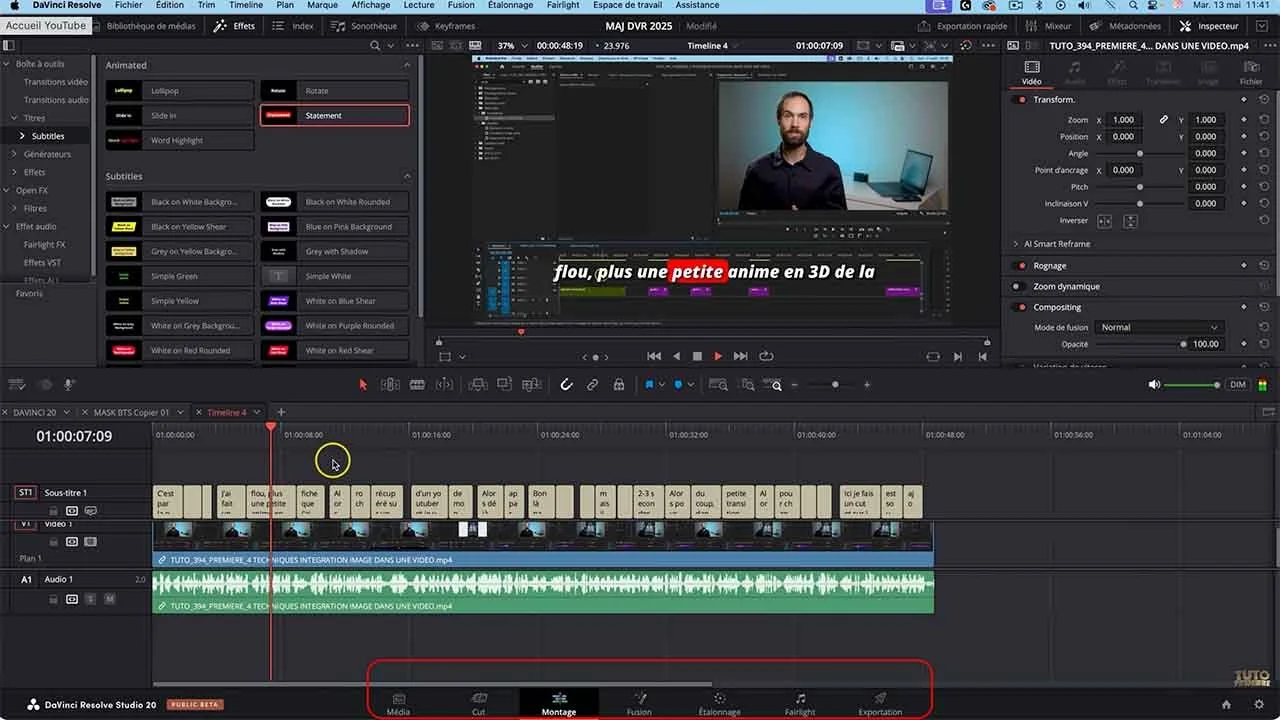
1. Media — Importer et organiser
C'est votre point d'entrée. Vous importez ici tous vos fichiers — rushes vidéo, musiques, images, effets. DaVinci Resolve propose des outils intelligents d'organisation automatique particulièrement efficaces sur les gros projets.
2. Cut — Montage rapide
Une interface simplifiée pensée pour les montages rapides et les débutants. Si vous voulez assembler des plans sans vous prendre la tête, c'est ici. Personnellement, je ne l'utilise pas — j'ai mes habitudes sur la page Montage.
3. Montage — Montage professionnel
C'est l'équivalent de l'espace de travail principal de Premiere Pro. Vous retrouvez une fenêtre Source (prévisualisation des rushes), une fenêtre Programme (votre montage final) et la timeline en bas. Si vous venez de Premiere Pro, vous retrouverez vos repères rapidement — l'organisation est similaire. C'est la page que je vous recommande d'apprendre en priorité.
4. Fusion — Effets visuels
L'équivalent d'After Effects dans l'écosystème DaVinci. Et je vais être honnête : je n'aime pas Fusion. Le système nodal est complexe, la courbe d'apprentissage est abrupte, et pour quelqu'un habitué à After Effects, la transition est douloureuse. Si les effets visuels sont votre priorité, After Effects reste selon moi plus accessible et plus puissant pour la plupart des usages.
5. Color — Étalonnage
C'est LA raison d'utiliser DaVinci Resolve. L'interface d'étalonnage est d'une richesse et d'une précision sans équivalent dans le monde du logiciel de montage. Roues colorimétrique, courbes, LUTs de conversion et créatives, scopes professionnels — tout est là, avec une profondeur que Couleur Lumetri dans Premiere Pro ne peut pas égaler. C'est ici que j'ai réalisé mon premier étalonnage digne d'une production professionnelle sur des plans à la RED KOMODO.
6. Fairlight — Audio
Une véritable station de travail audio professionnelle. Si vous faites du mixage audio sérieux, Fairlight est remarquablement complet. Pour un monteur vidéo standard, c'est souvent plus que ce dont vous avez besoin.
7. Deliver — Exportation
La page d'exportation de DaVinci Resolve. Vous y configurez vos paramètres d'export — format, résolution, débit — avec des préréglages pour YouTube, Vimeo, les formats broadcast et bien d'autres.
La Database (bibliothèque de projet) : la particularité DaVinci que tout le monde rate
Avant de créer votre premier projet, il faut comprendre un concept propre à DaVinci Resolve qui n'a pas d'équivalent dans Premiere Pro : la Database ou bibliothèque de projet.
Sur Premiere Pro, vous avez un fichier .prproj par projet. Sur DaVinci Resolve, vos projets sont stockés dans une base de données — la Database. Par défaut, elle est enregistrée sur votre disque principal (Local Database). Ce n'est pas le meilleur choix pour le travail professionnel.
Je vous recommande de créer une Database sur un disque SSD externe dédié à vos projets. Ça vous permettra de transporter votre travail d'une machine à l'autre, de garder votre disque principal léger, et d'avoir des performances optimales. C'est ce que font tous les professionnels en post-production — vous emportez votre disque chez le client ou en salle de montage, et vous retrouvez tous vos fichiers.
Paramétrer DaVinci Resolve avant de commencer
La cadence d'image — ne pas rater cette étape
C'est le premier réglage à vérifier à chaque nouveau projet. En France, on travaille à 25 images par seconde (norme PAL). DaVinci Resolve peut s'ouvrir en 24 images par seconde par défaut — ce qui est la cadence cinéma.
Pour changer ça : Fichier → Paramètres du projet → Format de la timeline → Fréquence d’images de la timeline → 25. Enregistrez ensuite ce réglage comme préréglage (Preset) pour ne jamais avoir à le refaire.
L'enregistrement automatique
DaVinci Resolve (ou Édition sur PC) → Preferences → Utilisateur → Enregistrer et charger → activer l’enregistrement continu et sauvegardes automatiques. Par défaut, le logiciel sauvegarde toutes les 10 minutes — c'est suffisant, mais vérifiez que c'est bien activé. Un plantage sans sauvegarde automatique peut coûter des heures de travail.
Les disques de travail
Dans Paramètres du projet → Configuration du projet → Dossiers de travail, définissez l'emplacement de vos fichiers de cache et proxy sur votre disque SSD le plus rapide — idéalement différent de votre disque système. DaVinci Resolve est gourmand en ressources de stockage et en puissance de calcul. Un SSD dédié fait une vraie différence.
La timeline : travailler dans la page Montage
Une fois votre projet configuré, le travail de montage se fait essentiellement dans la page Montage. Voici les outils et raccourcis essentiels à maîtriser.
Importer vos rushes
Depuis la page Media, glissez vos rushes directement dans la Media Pool (bibliothèque de médias). Créez des dossiers (Bins) pour organiser vos médias — la même logique que les chutiers de Premiere Pro. Une fois dans la page Edit, vous retrouvez votre bibliothèque de médias dans le panneau de gauche.
Créer une séquence
Fichier → Nouvelle Timeline → donnez-lui un nom, vérifiez la résolution (1920×1080 pour la HD) et la cadence (25 fps). Rangez votre séquence dans un dossier dédié dans la Media Pool.
Les raccourcis clavier essentiels
| Raccourci | Fonction |
|---|---|
| V | Outil de sélection |
| T | Outil Trim |
| C (ou B) | Outil Cutter (Blade) |
| I / O | Point d'entrée / point de sortie |
| Espace | Lecture / Pause |
| ← → | Image par image |
| + / - | Zoomer / dézoomer dans la timeline |
| Cmd+Z / Ctrl+Z | Annuler |
| Cmd+S / Ctrl+S | Enregistrer |
| Cmd+Shift+K / Ctrl+Shift+K | Couper toutes les pistes |
| Maj+Suppr | Supprimer et raccorder (ripple delete) |
| Option+glisser / Alt+glisser | Dupliquer un plan |
Les quatre outils de la timeline
Contrairement à Premiere Pro qui propose une dizaine d'outils différents, DaVinci Resolve n'en propose que quatre. C'est une philosophie différente — moins d'outils, mais utilisés de manière plus polyvalente.
L'outil Sélection (V) est le plus utilisé — il vous permet de déplacer des plans, raccourcir leurs bords, et effectuer des fondus directement depuis les coins des clips. L'outil Trim (T) vous permet de modifier la sélection d'un plan sans toucher au reste du montage — c'est un outil de précision que les monteurs professionnels venant d'Avid reconnaîtront immédiatement. L'outil Cutter (C) fonctionne comme le rasoir de Premiere Pro. Et l'outil Dynamic Zoom permet de créer des zooms animés directement dans la timeline.
L'étalonnage dans DaVinci Resolve — pourquoi c'est une autre dimension
C'est ici que DaVinci Resolve justifie vraiment son existence pour un professionnel. La page Color est d'une richesse que la plupart des monteurs sous-estiment.
Le système nodal — comprendre la logique
C'est la grande différence avec Premiere Pro et son interface Couleur Lumetri. Dans DaVinci Resolve, l'étalonnage fonctionne par nœuds — des blocs de corrections colorimétriques que vous chaînez les uns après les autres. Chaque nœud est indépendant et modifiable à tout moment.
Au début, ça déroute. Moi-même, venant de Premiere Pro, j'ai mis du temps à comprendre la logique. Mais une fois qu'on a saisi le principe, on réalise que c'est beaucoup plus puissant qu'un système de calques d'effets linéaires — vous pouvez créer des corrections complexes, les combiner, les isoler sur des zones spécifiques avec des masques.
Les LUTs — conversion et look créatif
Une LUT (Look-Up Table) est un fichier de correspondance colorimétrique. Il en existe deux types. Les LUTs de conversion servent à passer d'un espace colorimétrique de tournage (Log, RAW, S-Log Sony...) vers un espace de diffusion standard. Les LUTs créatives apportent un look visuel particulier — rendu cinéma, ambiance particulière, etc.
Sur mon tournage à la RED KOMODO, j'ai utilisé une LUT de conversion pour passer du format RED RWPG vers le Rec.709 — le standard de diffusion HD. Le résultat était d'un niveau que je ne pouvais pas atteindre sur Premiere Pro. La précision des outils de DaVinci dans la gestion des espaces colorimétriques est simplement dans une autre catégorie.
Les 15 meilleurs outils IA de DaVinci Resolve en 2026
DaVinci Resolve a intégré ces dernières années une série d'outils d'intelligence artificielle qui font partie des plus impressionnants du marché. Voici les plus utiles pour un débutant.
Magic Mask — le game changer absolu
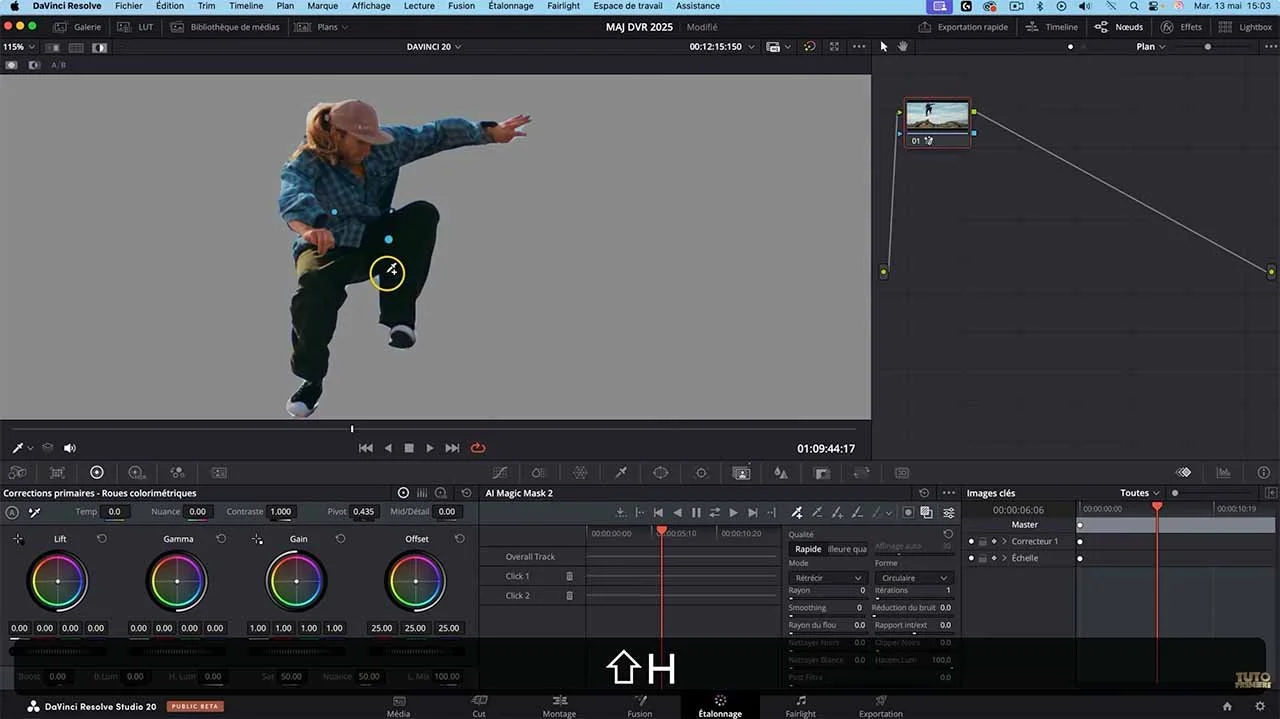
C'est sans doute l'outil le plus bluffant de DaVinci Resolve. En un seul clic, l'IA détecte et suit automatiquement n'importe quel sujet dans votre vidéo — une personne, un objet, un animal — image par image, avec une précision remarquable. Vous pouvez ensuite appliquer un étalonnage, un flou ou n'importe quel effet uniquement sur la zone masquée. Ce qui prenait des heures de rotoscoping manuel se fait maintenant en quelques secondes.
AI Autocolor — étalonnage automatique
En un clic, l'IA analyse votre clip et applique une correction colorimétrique équilibrée. C'est une bonne base de départ avant d'affiner manuellement — même les professionnels l'utilisent pour gagner du temps sur les projets volumineux.
Color Match AI — harmonisation automatique
Vous avez filmé avec plusieurs caméras qui ont des rendus différents ? Color Match AI analyse et harmonise instantanément les couleurs entre vos clips. Fini le matching manuel nœud par nœud.
SpeedWarp — ralentis fluides sans rushes haute cadence
DaVinci Resolve peut recréer les images intermédiaires manquantes pour des ralentis fluides, même si vous n'avez pas filmé à 50 ou 100 images par seconde. Le résultat est nettement supérieur au Flux Optique de Premiere Pro dans la plupart des cas.
Object Remover — supprimer des éléments indésirables
Supprimez directement depuis DaVinci des objets ou éléments indésirables dans votre image, sans passer par After Effects. L'outil n'est pas parfait dans toutes les situations, mais il couvre l'essentiel des cas courants.
Voice Isolation — isolation de voix
Supprime les bruits de fond (climatisation, trafic, brouhaha) en isolant uniquement la voix. Attention aux limites : un audio très dégradé ne sera pas totalement récupérable.
Transcription automatique et sous-titres
DaVinci Resolve transcrit automatiquement vos dialogues et génère des sous-titres en quelques clics, avec export en format SRT. La précision est remarquable et c'est devenu un standard de l'industrie.
Smart Reframe — adaptation multi-formats
Passez d'un format 16/9 à un 9/16 (ou l'inverse) en un clic. L'IA suit intelligemment votre sujet principal et recadre automatiquement pour garder l'action au centre — même avec plusieurs sujets simultanément.
Face Refinement — lissage de peau naturel
Détecte automatiquement les visages et applique un lissage naturel de la peau sans effet plastique. Très utile pour la publicité et les portraits.
Depth Map — séparation des plans
Génère une carte de profondeur 3D de votre vidéo, permettant d'isoler le premier plan, le sujet et l'arrière-plan pour appliquer des effets spécifiques par zone — flou d'arrière-plan, effets de fumée, étalonnage sélectif.
10 effets rapides à réaliser sur DaVinci Resolve
Voici une sélection d'effets accessibles même en étant débutant sur DaVinci Resolve.
| Effet | Niveau | Description rapide |
|---|---|---|
| Flares anamorphiques | Débutant | Effet flares cinématographiques via l'effet Diffuse Glow |
| Morphing entre deux plans | Débutant | Superposition + transparence 50% + effet Smooth Cut |
| Détection des contours | Débutant | Duplication de calque + effet Edge Detection + mode fusion Ajouter |
| Light Rays | Débutant | Effet Rayon Lumière appliqué directement sur le clip |
| Tremblement de caméra | Débutant | Coupe au bon moment + effet Camera Shake avec durée de 8 images |
| Slow motion IA | Intermédiaire | Remapping temporel + SpeedWarp pour ralentis fluides |
| Effet miniature (Tilt-Shift) | Débutant | Effet Film Maquette sur un plan drone ou aérien |
| Glitch numérique | Débutant | Plan d'effets + effet Digital Glitch personnalisable |
| Effet miroir | Débutant | Effet Miroir avec contrôle de l'angle pour compositions symétriques |
| Animations de texte | Débutant | Titres animés intégrés (Titles) directement dans la timeline |
DaVinci Resolve ou Premiere Pro : mon verdict de professionnel
Après plus de trois ans d'utilisation quotidienne de DaVinci Resolve en parallèle de Premiere Pro, voici ce que je dis à mes élèves.
Choisissez Premiere Pro si vous débutez et visez un emploi en agence, en production TV ou en création de contenu YouTube. C'est le standard du marché, la courbe d'apprentissage est plus progressive, et l'intégration avec After Effects est un atout décisif pour le motion design.
Choisissez DaVinci Resolve si l'étalonnage colorimétrique est votre priorité — c'est tout simplement le meilleur logiciel du marché sur cette partie. Ou si vous voulez un logiciel professionnel complet sans abonnement mensuel.
Et si vous hésitez encore : essayez les deux pendant une heure chacun avant de vous décider. L'École des Vidéastes propose une heure gratuite de formation sur les deux logiciels — c'est la façon la plus honnête de vous faire votre propre avis.
🎓 Vous souhaitez apprendre DaVinci Resolve avec un vrai professionnel ? L’école des Vidéastes propose une formation complète et certifiante, éligible CPF, sur ce logiciel :
FAQ — Questions fréquentes sur DaVinci Resolve pour débutants
-
La version gratuite de DaVinci Resolve couvre plus de 95 % des besoins d'un vidéaste. Les principales limitations concernent certains outils IA avancés (réservés à la version Studio), la collaboration en réseau multi-utilisateurs, et quelques effets et plugins spécialisés. Pour un débutant ou un professionnel indépendant, la version gratuite est largement suffisante.
-
DaVinci Resolve est plus exigeant que Premiere Pro en termes de ressources. Comptez au minimum 16 Go de RAM, idéalement 32 Go pour des rushes 4K. Une carte graphique dédiée est fortement recommandée — DaVinci utilise massivement le GPU pour ses traitements IA et son rendu couleur. Un SSD pour le stockage des rushes et de la Database est indispensable pour des performances fluides. Consultez notre guide complet sur le matériel pour le montage vidéo pour des configurations détaillées.
-
Oui — c'est exactement ce que je fais. Je monte sur Premiere Pro et j'étalonne sur DaVinci Resolve. Le workflow standard consiste à exporter depuis Premiere Pro en Apple ProRes (format professionnel sans perte), à l'importer dans DaVinci pour l'étalonnage, puis à ré-exporter. C'est le workflow que j'utilise pour toutes mes vidéos YouTube.
-
Sur la page Color : oui, au début. Mais une fois qu'on comprend la logique — un nœud = une correction indépendante, enchaînable et modifiable à tout moment — ça devient très intuitif. Sur Fusion : c'est effectivement beaucoup plus complexe, et je le dis franchement — si les effets visuels sont votre priorité, After Effects sera plus accessible pour la plupart des usages.
-
Absolument — c'est la référence mondiale pour l'étalonnage en post-production cinéma et TV. Des productions comme Barbie, Oppenheimer, Avatar ou des séries Netflix sont étalonnées sur DaVinci Resolve. C'est sur cette expertise que Blackmagic a construit sa réputation depuis des décennies.
-
Techniquement, Fusion couvre un spectre similaire d'effets visuels. Mais en pratique, si vous avez déjà utilisé After Effects, la transition vers Fusion est difficile — le système nodal est très différent de l'interface de calques d'After Effects. Pour un débutant qui part de zéro, les deux ont la même courbe d'apprentissage. Pour quelqu'un venant d'After Effects, je recommande de rester sur After Effects pour les effets visuels et d'utiliser DaVinci uniquement pour l'étalonnage.
À propos de l’auteur
Kévin Mendiboure est réalisateur et monteur vidéo professionnel, fondateur de l’École des Vidéastes et de la chaîne YouTube TUTO PREMIERE (+115 000 abonnés).
Réalisateur depuis plus de 10 ans et formateur depuis 2019, il accompagne créateurs, freelances et monteurs en reconversion à travers des formations certifiantes en montage vidéo sur Premiere Pro, After Effects et DaVinci Resolve.