
Premiere Pro pour débutants en 2026 : guide complet pour réaliser votre premier montage professionnel
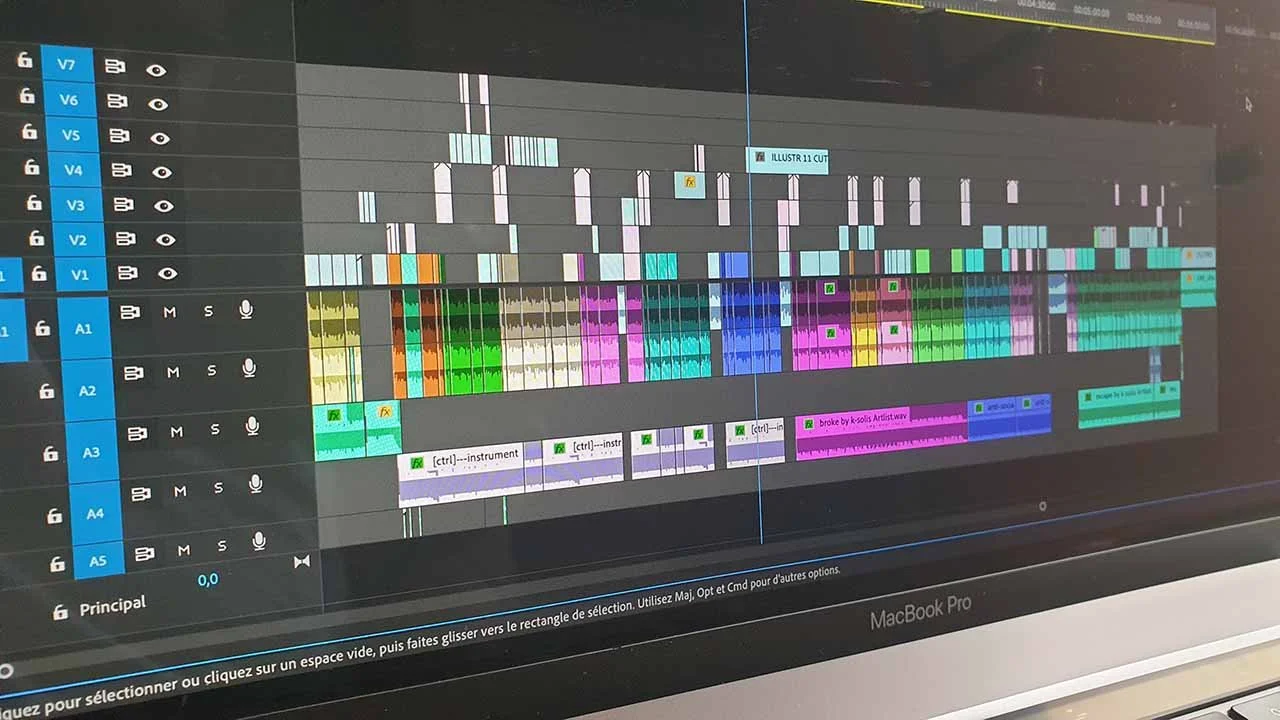
J'utilise Premiere Pro depuis la version 1.5 en 2004 — avant YouTube, avant les tutoriels en ligne, avant que quiconque explique quoi que ce soit. Voici tout ce que j'aurais voulu savoir en commençant.
La première fois que j'ai ouvert Premiere Pro, j'avais 18 ans et je venais de Pinnacle Studio — un logiciel simple, intuitif, avec une interface claire. J'avais commencé à sentir ses limites en montant mon court-métrage d'action Unlimited, un film que j'avais réalisé en m'inspirant de Fast & Furious et qui m'a valu une mention dans un festival. Pinnacle ne suivait plus.
Alors je suis passé sur Premiere Pro. Et là, c'est l'horreur. Une interface terne, grise, intimidante — une vraie usine à gaz. Je ne comprenais pas la différence entre la fenêtre Source et la fenêtre Programme. Je ne savais pas où chercher de l'aide. À l'époque, il n'existait aucun tutoriel en ligne — j'ai littéralement lu l'intégralité du guide utilisateur Adobe, en entier. Et mon ordinateur chez mes parents n'était pas assez puissant pour monter en HD — j'ai dû exporter mon film en 480p alors que je l'avais tourné en HD.
Vingt ans plus tard, j'utilise encore Premiere Pro au quotidien. Et ce guide, c'est tout ce que j'aurais voulu avoir en 2004.
J'ai consacré une formation complète à Premiere Pro sur Tuto Premiere — vous pouvez la regarder ci-dessus ou continuer la lecture, l'article va plus loin que la vidéo.
Pourquoi apprendre Premiere Pro en 2026 ?
Il existe aujourd'hui plusieurs logiciels de montage professionnels — DaVinci Resolve, Final Cut Pro, Avid Media Composer. Alors pourquoi Premiere Pro ?
Premiere Pro est le standard de l'industrie audiovisuelle mondiale. En agence de communication, en production TV, en post-production cinéma, en création de contenu YouTube — c'est LE logiciel que vous retrouverez sur 90 % des postes de travail. Quand je montais pour TPMP, huit monteurs travaillaient simultanément sur Premiere Pro. Quand j'ai livré des habillages pour TF1, l'export demandé était en Apple ProRes — format natif du workflow Premiere / After Effects.
Autre avantage décisif : Premiere Pro s'intègre parfaitement avec After Effects et Photoshop via Dynamic Link — vous passez d'un logiciel à l'autre sans exporter ni réimporter. C'est un écosystème complet qui couvre tout le workflow de post-production.
Et depuis 2023, Premiere Pro a intégré des outils d'intelligence artificielle qui changent radicalement la productivité — on y reviendra en détail.
Comprendre l'interface : les 5 fenêtres essentielles
La première chose qui fait peur dans Premiere Pro, c'est l'interface. Beaucoup de panneaux, beaucoup d'onglets, une apparence austère. Mais en réalité, il suffit de comprendre cinq fenêtres pour commencer à monter efficacement.
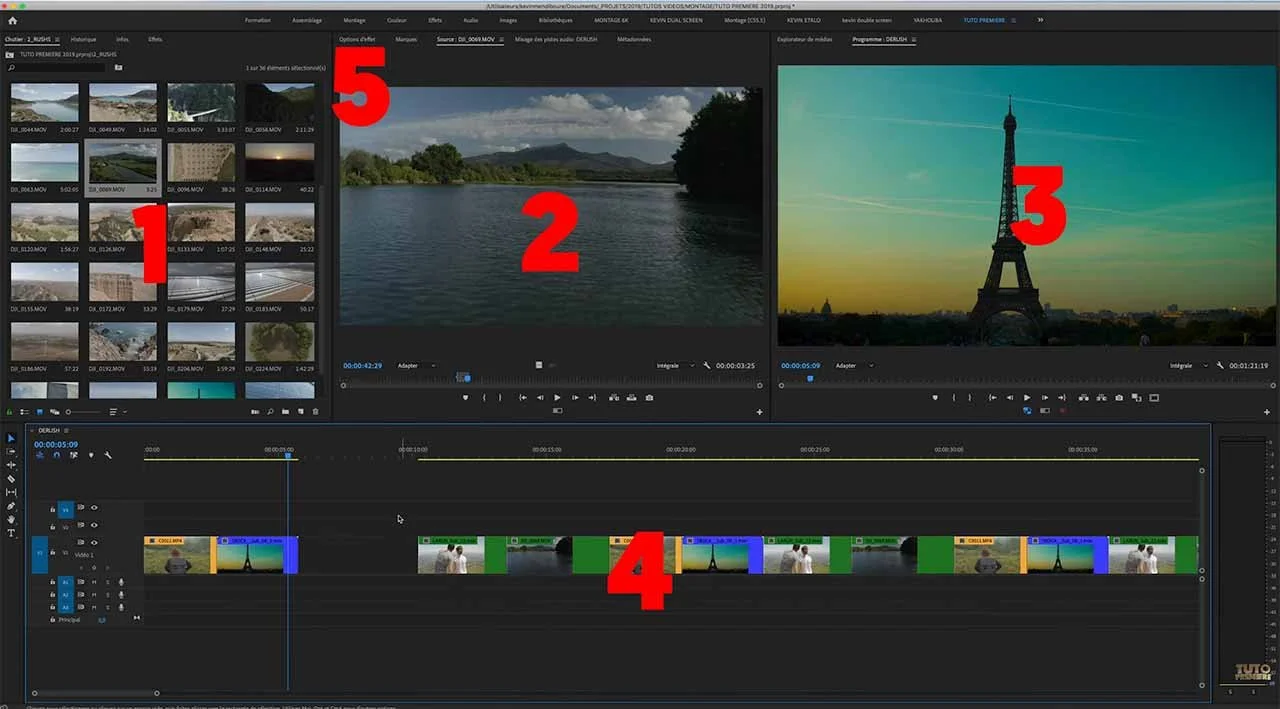
1. Le panneau Projet (en haut à gauche)
C'est ici que vivent tous vos médias : vos rushes vidéo, vos musiques, vos logos, vos séquences. Pensez-y comme à votre bureau de travail — tout ce dont vous avez besoin pour monter se trouve ici. Vous pouvez afficher vos médias en liste ou en vignettes selon votre préférence.
2. La fenêtre Source (en haut au centre-gauche)
C'est là que vous prévisualisez un rush avant de le placer dans votre montage. Vous pouvez définir un point d'entrée (touche I) et un point de sortie (touche O) pour sélectionner précisément la portion qui vous intéresse. C'était la fenêtre que je ne comprenais pas du tout à mes débuts — je la confondais constamment avec la fenêtre Programme.
3. La fenêtre Programme (en haut à droite)
C'est votre écran de prévisualisation du montage final. Tout ce que vous faites dans la timeline s'y reflète en temps réel. Vous pouvez régler la qualité de lecture (1/2, 1/4) si votre ordinateur peine sur des rushes lourds.
4. La Timeline (en bas au centre)
C'est le cœur du logiciel — c'est ici que vous assemblez votre montage. Vous y placez vos rushes sur des pistes vidéo et audio, vous les coupez, les déplacez, les ajustez. Plus vous avancerez, plus vous passerez de temps ici.
5. Le panneau Effets / Options des effets (dans les onglets en haut)
Le panneau Effets contient tous les effets vidéo et audio disponibles. Le panneau Options des effets vous permet de paramétrer les effets appliqués à un rush sélectionné — trajectoire, opacité, vitesse, et tous les paramètres personnalisables.
Organiser ses fichiers avant de commencer — l'erreur que tout le monde fait
La majorité des débutants ouvrent Premiere Pro et importent leurs rushes directement sans aucune organisation. C'est une erreur qui vous coûtera des heures sur le long terme.
Sur un tournage professionnel, on ne peut pas se permettre de perdre du temps à chercher un fichier. Quand je montais pour TPMP, sept ou huit monteurs travaillaient sur le même projet partagé via NAS — si votre organisation n'est pas impeccable, vous bloquez toute la chaîne de production.
Voici la structure de dossiers que j'utilise depuis 20 ans, adaptée à tous les types de projets :
| Dossier | Contenu |
|---|---|
| Rushes | Tous vos fichiers de tournage, classés par jour ou par carte |
| Éléments / Audio | Musiques, voix off, effets sonores, prises de son |
| Éléments / Images | Logos, textures, habillages, photos |
| Éléments / Vidéo | Effets spéciaux, animations, éléments After Effects |
| Projet / Séquence | Vos timelines Premiere Pro |
| Export | Toutes vos exportations finales |
Dans Premiere Pro, reproduisez cette même structure dans votre panneau Projet avec des chutiers (dossiers) numérotés pour les forcer à s'afficher dans le bon ordre : 1-Projet, 2-Rushes, 3-Éléments, 4-Audio.
Créer votre première séquence
La méthode la plus simple et la plus fiable pour créer une séquence aux bons paramètres : glissez un rush depuis votre panneau Projet vers l'icône de nouvelle séquence en bas du panneau. Premiere Pro crée automatiquement une séquence avec exactement les mêmes paramètres que votre rush — même résolution, même cadence d'image, même ratio.
Les raccourcis clavier indispensables
Un monteur professionnel ne touche presque jamais à la souris pour les opérations courantes. Les raccourcis clavier font la différence entre un débutant lent et un monteur rapide. Voici les 12 raccourcis à mémoriser en priorité absolue :
| Raccourci (Mac / PC) | Fonction |
|---|---|
| V | Outil de sélection (flèche) — le plus utilisé |
| C | Outil Cutter — pour couper les rushes |
| Espace | Lecture / Pause |
| I / O | Marquer un point d'entrée / de sortie |
| J / K / L | Reculer / Pause / Avancer (plusieurs pressions = vitesse) |
| ← → | Avancer ou reculer d'une image |
| + / - | Zoomer / dézoomer dans la timeline |
| Cmd+S / Ctrl+S | Enregistrer le projet — à faire CONSTAMMENT |
| Cmd+Z / Ctrl+Z | Annuler une action |
| Cmd+K / Ctrl+K | Couper le rush à la position du curseur |
| A | Sélectionner toutes les pistes en amont |
| M | Placer une marque sur la timeline |
Une note sur Cmd+K / Ctrl+K : c'est mon raccourci préféré depuis 20 ans. Je n'utilise presque jamais l'outil Cutter (C) à la souris — Cmd+K me permet de couper précisément sans changer d'outil, ce qui est beaucoup plus rapide sur de longues sessions de montage.
Importer et organiser vos rushes
Pour importer vos médias dans Premiere Pro, vous avez trois méthodes : double-cliquer dans le panneau Projet pour ouvrir le navigateur de fichiers, glisser-déposer directement depuis votre Finder ou Explorateur, ou passer par Fichier → Importer.
Une fois importés, classez immédiatement vos rushes dans les chutiers correspondants. Sur Mac, utilisez la touche Commande pour sélectionner plusieurs fichiers ; sur PC, utilisez Contrôle. Pour tout sélectionner : Commande+A ou Contrôle+A.
Je vous recommande d'afficher vos rushes en mode vignettes plutôt qu'en liste — vous pouvez survoler chaque vignette pour prévisualiser le rush sans l'ouvrir. C'est un gain de temps considérable lors du dérushage.
Comprendre la différence HD, 4K et cadence d'image
C'est une notion que beaucoup de débutants ignorent — et qui cause pourtant la majorité des problèmes techniques en montage.
HD vs 4K
La HD (1920 × 1080 pixels) est le format standard de diffusion. La 4K (3840 × 2160 pixels) est quatre fois plus grande. L'avantage de tourner en 4K quand on monte en HD : vous pouvez zoomer jusqu'à 200 % dans votre image sans perte de qualité. Concrètement, si vous avez filmé un plan large, vous pouvez en extraire un plan serré au montage sans repasser en tournage.
La cadence d'image et les ralentis
C'est ici que la majorité des débutants font leur erreur la plus visible. Un ralenti propre et fluide nécessite d'avoir filmé avec suffisamment d'images par seconde. La formule est simple : divisez la cadence de tournage par la cadence de la séquence pour obtenir le ratio de ralenti possible.
| Cadence de tournage | Séquence à 25 i/s | Ralenti possible |
|---|---|---|
| 25 i/s | 100 % | Aucun ralenti possible (saccades garanties) |
| 50 i/s | 50 % | Ralenti fluide à 50 % |
| 100 i/s | 25 % | Ralenti fluide à 25 % |
| 120 i/s | ~21 % | Ralenti fluide à ~21 % |
Les outils de coupe — comment monter efficacement
L'outil Cutter (C)
L'outil le plus basique : vous cliquez sur un rush dans la timeline pour le couper en deux. Mais comme je vous le disais, je lui préfère le raccourci Cmd+K / Ctrl+K qui fait exactement la même chose sans changer d'outil.
La technique professionnelle : points d'entrée et de sortie
Dans la fenêtre Source, définissez votre point d'entrée (I) là où le plan devient intéressant, et votre point de sortie (O) là où il se termine. Glissez ensuite uniquement cette sélection dans la timeline. C'est la méthode utilisée par tous les monteurs professionnels — elle évite d'importer des rushes entiers et de couper après coup.
L'outil Allongement
Placez-vous à l'intersection de deux plans dans la timeline — maintenez Commande ou Contrôle — et déplacez la coupe. Vous allongez un plan en déplaçant l'autre, sans déplacer le reste du montage. C'est l'outil indispensable pour affiner le rythme d'une séquence.
Les 10 erreurs que font tous les débutants sur Premiere Pro
En formant plus de 2 500 élèves et en regardant des centaines de montages amateurs, j'ai identifié les mêmes erreurs qui reviennent systématiquement. Les voici, dans l'ordre de fréquence.
Erreur 1 — Mauvais format de séquence
Monter une séquence HD avec des rushes 4K sans comprendre l'upscaling, ou l'inverse. Règle simple : la séquence doit correspondre au format de destination finale (HD si vous diffusez en HD, 4K si vous diffusez en 4K). Gardez une homogénéité entre rushes, séquence et export.
Erreur 2 — Ralenti sur un plan à 25 i/s
C'est l'erreur la plus visible et la plus amateur qui soit. Un ralenti sur un plan à 25 images par seconde donne systématiquement un résultat saccadé. Le Flux Optique peut atténuer le problème mais ne le résout pas. La seule vraie solution : planifier vos ralentis au tournage en filmant à 50 ou 100 i/s.
Erreur 3 — Les faux clips dans la timeline
Les faux clips, ce sont ces espaces noirs entre deux plans — résultat d'un rush mal positionné ou d'un espace vide non supprimé. Sur une diffusion TV, un faux clip est une faute professionnelle grave. Sur YouTube, c'est un signal amateur immédiat. Vérifiez votre timeline plan par plan avant d'exporter. Premiere Pro a une fonction "Supprimer les espaces vides" dans le menu Séquence — utilisez-la.
Erreur 4 — Ajuster au lieu de Définir la taille
Quand vous glissez un rush 4K dans une séquence HD, vous avez deux options : "Ajuster à la taille" et "Définir sur la taille". Utilisez toujours "Définir sur la taille" — elle adapte l'échelle du rush et vous indique exactement de combien vous pouvez zoomer sans perdre de qualité. Avec "Ajuster", l'échelle reste à 100 % et vous n'avez plus aucun repère.
Erreur 5 — Exporter avec les paramètres par défaut
Les préréglages YouTube, Vimeo et autres "prêts à l'emploi" de Premiere Pro ne sont pas forcément adaptés à votre séquence. Vous devez comprendre les notions de débit, de compression et de format pour exporter correctement. Plus votre séquence est grande, plus le débit doit être élevé pour conserver la qualité.
Erreur 6 — Les bords noirs dans l'image
Quand vous déplacez ou recadrez un plan, il est facile de créer des zones noires sur les bords si vous n'êtes pas attentif au cadre. Activez toujours "Trajectoire" dans les Options des effets pour voir les repères bleus et vérifier que votre image remplit bien tout le cadre.
Erreur 7 — Les textes hors zone de sécurité
En diffusion TV, les zones de sécurité délimitent la zone lisible sur tous les écrans. Un texte placé trop près des bords sera rogné sur certains téléviseurs. C'est une des premières choses qu'on apprend quand on travaille pour une chaîne — j'en ai fait l'expérience directement chez TPMP et TF1. Activez les marges admissibles dans la fenêtre Programme pour visualiser ces zones.
Erreur 8 — L'étalonnage à la va-vite avec une LUT
Appliquer une LUT créative sur l'ensemble de la séquence sans étalonner plan par plan ne donne pas un rendu professionnel. Une LUT est un outil de finition, pas un raccourci d'étalonnage. Commencez par uniformiser vos plans les uns avec les autres avec les outils Color Lumetri intégrés — c'est ce qui rend un montage vraiment professionnel.
Erreur 9 — Trop d'effets et de transitions
C'est l'erreur la plus symptomatique du manque d'expérience. Un débutant pense que les effets visuels et les transitions complexes rendent un montage pro. C'est exactement l'inverse. Regardez les films au cinéma : il n'y a presque que des cuts et des fondus enchaînés. Les meilleurs montages sont ceux où on ne voit pas le montage. Concentrez-vous sur la narration et le rythme — pas sur les templates d'effets.
Erreur 10 — Réimporter un export H.264 pour le retravailler
Le H.264 est un format d'export final pour la diffusion, pas un format de travail. Si vous exportez en H.264 puis réimportez ce fichier pour le retravailler, vous appliquez une double compression qui dégrade significativement la qualité. Pour le travail intermédiaire (entre Premiere et DaVinci par exemple), utilisez Apple ProRes 422 HQ ou ProRes 4444 — c'est le format que TF1 m'a demandé sur mes exports pour la Star Academy.
Les outils IA de Premiere Pro en 2026 — ce qui change vraiment pour les débutants
Premiere Pro a intégré en 2023-2024 une série d'outils d'intelligence artificielle qui transforment radicalement certaines tâches. Pour un débutant, certains de ces outils sont de véritables raccourcis d'apprentissage.
Text-Based Editing — monter depuis le texte
C'est l'outil le plus révolutionnaire pour les débutants. Premiere Pro transcrit automatiquement votre vidéo et vous pouvez monter directement depuis le texte : supprimez un mot dans la transcription, et le plan correspondant est supprimé dans la timeline. Idéal pour les interviews, les vlogs, les vidéos parlées.
Suppression automatique des pauses
Premiere Pro détecte et supprime automatiquement les silences et hésitations dans vos rushes. Sur une interview de 30 minutes avec beaucoup de "euh" et de pauses, ça peut vous faire gagner une heure de travail.
Sous-titres automatiques
La transcription automatique génère des sous-titres en quelques minutes sur n'importe quelle vidéo. J'ai sous-titré un long-métrage entier à la main dans ma carrière — c'était des jours de travail. Aujourd'hui c'est une affaire de minutes.
Enhance Speech — amélioration de la voix
Cet outil IA améliore automatiquement la qualité audio de votre voix en supprimant les bruits de fond et les parasites. Attention : il a des limites — il ne peut pas supprimer un bruit fort comme du vent ou une moto. C'est un outil de correction, pas de miracle.
Automasking — masques automatiques
Premiere Pro crée maintenant des masques automatiques sur les sujets ou objets de votre vidéo. Vous pouvez remplacer un arrière-plan, faire passer du texte derrière un personnage, ou isoler un sujet pour le retravailler indépendamment.
Extension générative
Si vous avez coupé un plan trop tôt au tournage, Premiere Pro peut maintenant le rallonger de 2 à 5 secondes grâce à l'IA générative. C'est une bouée de sauvetage pour les plans manqués.
Adobe Firefly — plans de coupe générés par IA
Avec votre abonnement Creative Cloud, vous avez accès à des crédits Adobe Firefly pour générer des images et vidéos d'illustration directement depuis Premiere Pro. Vous avez oublié de filmer un bâtiment ? Vous le générez. C'est un changement radical dans le workflow de production.
Comment progresser rapidement sur Premiere Pro
Après 20 ans d'utilisation et plus de 2 500 élèves formés, voici ce qui distingue ceux qui progressent vite de ceux qui stagnent.
Pratiquer sur de vrais projets — pas des exercices fictifs. Montez votre propre contenu, les vacances de famille, un projet perso. Le contexte émotionnel accélère l'apprentissage.
Apprendre les raccourcis clavier dès le début — pas après. Chaque raccourci mémorisé est du temps gagné sur chaque projet à venir.
Se concentrer sur le cut et la narration avant les effets. Un bon montage se juge d'abord au rythme et à la fluidité — pas aux transitions.
Regarder des montages professionnels en analysant les coupes — pas le contenu. Repérez les rythmes, les transitions, les choix de plans. C'est l'école gratuite du montage.
Se former de manière structurée plutôt que de regarder des tutoriels épars. Une formation complète vous donne une vision d'ensemble que des vidéos isolées ne peuvent pas vous donner.
Si vous souhaitez comprendre comment Premiere Pro se compare aux autres logiciels du marché avant de vous engager, consultez notre comparatif complet Premiere Pro vs DaVinci Resolve.
🎓 Vous souhaitez apprendre Premiere Pro de manière structurée, avec un vrai professionnel, à travers une formation montage vidéo certifiante éligible CPF ?
FAQ — Questions fréquentes sur Premiere Pro pour débutants
-
L'interface fait peur au premier abord — je l'ai vécu personnellement en 2004. Mais une fois qu'on comprend les cinq fenêtres principales et une dizaine de raccourcis clavier, le logiciel devient logique et fluide. La difficulté n'est pas le logiciel lui-même — c'est l'absence de structure dans l'apprentissage. Avec une formation progressive, un débutant complet peut faire ses premiers montages propres en quelques semaines.
-
Premiere Pro est gourmand en ressources. Pour un usage débutant, comptez au minimum 16 Go de RAM, un processeur récent et idéalement un SSD pour le stockage des rushes. Pour les rushes 4K et la post-production intensive, 32 Go de RAM et une carte graphique dédiée sont recommandés. Consultez notre guide complet sur le matériel pour le montage vidéo pour des configurations détaillées par budget.
-
Premiere Pro si vous visez un emploi en agence, en production TV ou en post-production — c'est le standard du marché. DaVinci Resolve si l'étalonnage colorimétrique est votre priorité, ou si vous voulez un logiciel professionnel sans abonnement mensuel. Pour une analyse complète, consultez notre article Premiere Pro vs DaVinci Resolve.
-
Non — et c'est important de le dire clairement. Les outils IA automatisent des tâches techniques répétitives : suppression de pauses, sous-titres, stabilisation. Mais la direction artistique, le sens du rythme, la narration, le choix des plans — ça reste entièrement humain. Un débutant qui utilise l'IA sans maîtriser les fondamentaux produira du contenu médiocre plus vite. La maîtrise des bases reste indispensable.
-
Pour être opérationnel sur des projets simples (montage YouTube, vidéo corporate basique) : 1 à 3 mois de pratique régulière. Pour un niveau professionnel polyvalent : 1 à 2 ans. Pour la maîtrise complète incluant les workflows avancés, l'étalonnage et le motion design : plusieurs années. La bonne nouvelle : chaque niveau de compétence ouvre de nouvelles opportunités professionnelles — vous n'avez pas besoin d'attendre la maîtrise totale pour travailler.
À propos de l’auteur
Kévin Mendiboure est réalisateur et monteur vidéo professionnel, fondateur de l’École des Vidéastes et de la chaîne YouTube TUTO PREMIERE (+115 000 abonnés).
Réalisateur depuis plus de 10 ans et formateur depuis 2019, il accompagne créateurs, freelances et monteurs en reconversion à travers des formations certifiantes en montage vidéo sur Premiere Pro, After Effects et DaVinci Resolve.