
Quel ORDI pour le montage vidéo en 2026 ? Mac & PC (900€, 2500€, 8500€)
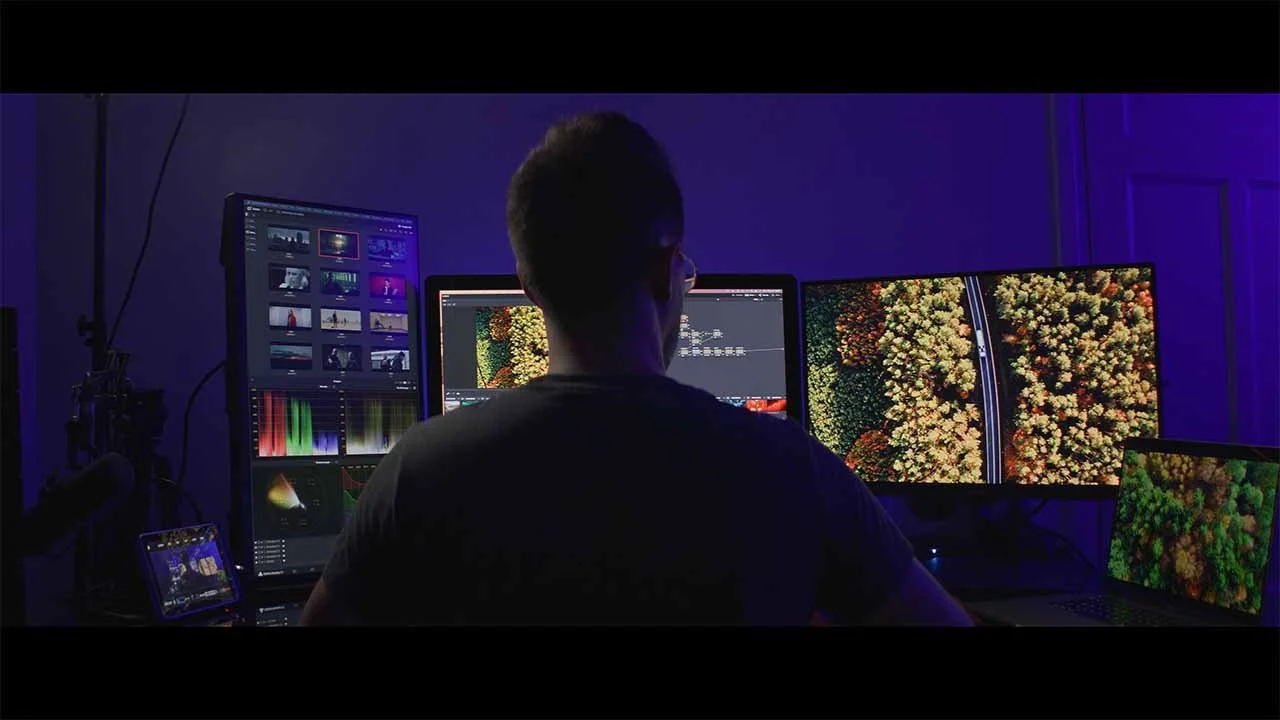
Mon setup bureau actuel : Mac Studio M1 Max, 64 Go RAM, 3 écrans BenQ 27 pouces, NAS 100 To pour le stockage.
C'est la question qu'on m'a le plus posée depuis la création de l'École des Vidéastes, et je comprends pourquoi. Face à une offre pléthorique — portables gaming, MacBook, Mac Studio, PC fixes à monter soi-même, configs à 900€ ou à 8500€ — il est facile de se perdre, de se faire conseiller par un vendeur mal informé, ou d'investir dans une machine inadaptée à ses besoins réels.
Dans cet article, je vais vous donner mon avis de professionnel — pas une liste de fiches techniques copiées sur un site de e-commerce. J'utilise du matériel de montage depuis plus de 20 ans, j'ai travaillé sur PC pendant une décennie avant de passer sur Mac, j'ai monté des clips 4K, un long-métrage en 6K, et des génériques quotidiens pour une émission de prime time sur C8. Je sais ce qu'une machine doit encaisser en conditions réelles.
J'ai consacré une vidéo complète à ce sujet sur Tuto Premiere — vous pouvez la regarder ci-dessous ou continuer la lecture, l'article va plus loin que la vidéo et est surtout actualisé.
Mon setup personnel — pour poser le contexte
Avant de vous conseiller, voici ce que j'utilise aujourd'hui. Au bureau : un Mac Studio M1 Max avec 64 Go de RAM et 2 To de SSD interne, relié à trois écrans BenQ 27 pouces. Pour le stockage externe, j'utilise un NAS Synology de 100 To — avec un second NAS dédié uniquement aux backups. Pour les déplacements : un MacBook Pro 2019, qui tourne toujours parfaitement en 2026.
Je précise cela parce que la question du stockage est souvent sous-estimée. Un tournage d'une seule journée en RED Komodo — la caméra que j'utilise sur mes productions cinéma — peut générer entre 1 et 2 To de données brutes. La machine n'est que la moitié de l'équation ; le workflow de stockage est l'autre moitié, et elle coûte souvent aussi cher.
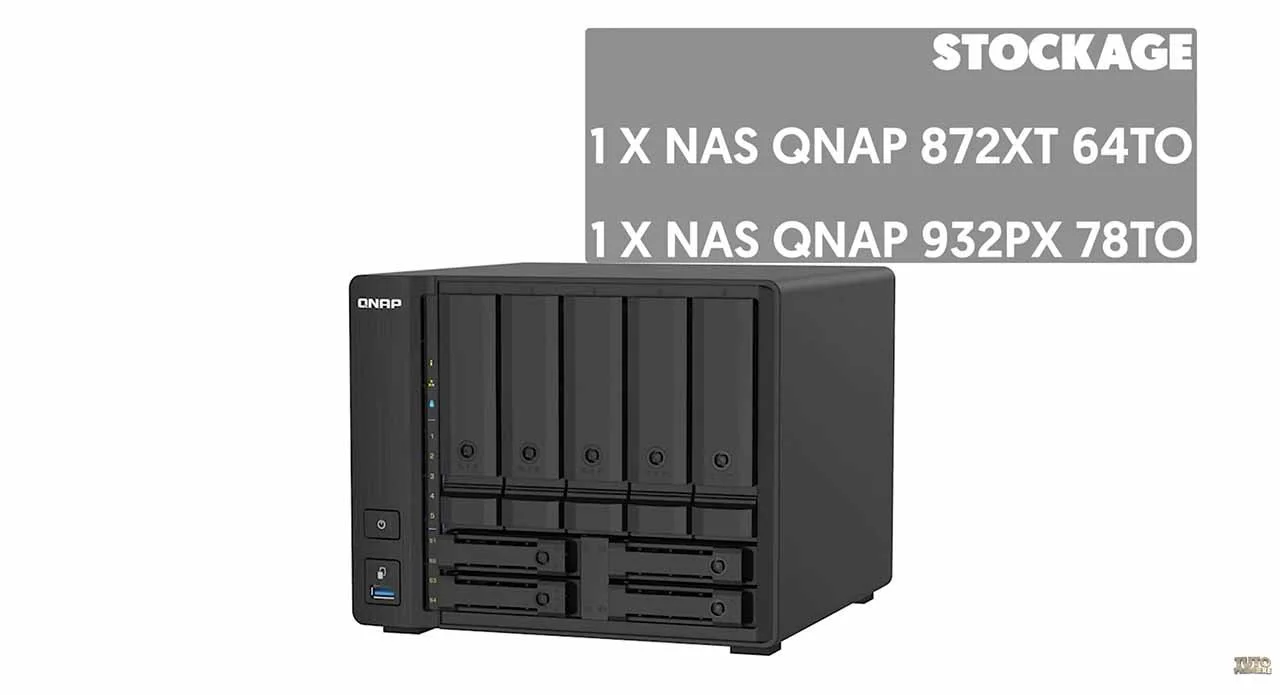
Un tournage en RED Komodo peut générer 1 à 2 To par journée. Le stockage est aussi important que la machine.
Mac ou PC pour le montage vidéo ? Ma réponse honnête après 20 ans
Jusqu'en 2014, j'étais 100% PC. J'ai monté l'intégralité de mes premiers clips musicaux sur des PC fixes et portables — et j'ai vécu au quotidien les bugs, les lags, les crashs inexpliqués, les incompatibilités de drivers. À l'époque, c'était la réalité du montage vidéo sur Windows.
Le passage sur Mac a changé ma façon de travailler. Pas parce que le Mac est magique, mais parce que l'optimisation entre le matériel et le logiciel — qu'Apple maîtrise de bout en bout — élimine une catégorie entière de problèmes. Depuis 2014, je n'ai plus jamais eu de crash lié à la machine sur un projet de montage. C'est un confort de travail qui vaut largement la différence de prix pour un professionnel.
Depuis les puces Apple Silicon (M1, M2, M3), l'écart s'est encore creusé sur certains usages. La gestion des formats compressés H.264 et H.265 est notamment excellente sur Mac — des formats que beaucoup de caméras hybrides produisent en 4K et qui peuvent faire ramer un PC mal configuré. Sur mon Mac Studio M1 Max, la lecture de rushes 4K H.265 en temps réel ne pose strictement aucun problème.
⚠️ La seule limite que j'identifie clairement sur Mac aujourd'hui : After Effects et Fusion pour des projets VFX très lourds. Sur ces usages intensifs en calcul GPU, une config PC haut de gamme avec une RTX 4090 peut encore prendre l'avantage. À TPMP, nous utilisions des iMac pour le graphisme After Effects — ça tournait bien, mais les monteurs sur des projets lourds étaient sur Mac Pro.
La conclusion que je tirerais après tout ce parcours : pour le montage pur, l'étalonnage et la post-production standard, Mac est aujourd'hui le choix le plus serein. Pour les VFX lourds et le motion design complexe sur After Effects ou Fusion, un PC bien configuré avec un GPU puissant reste une option compétitive — et souvent moins chère à puissance équivalente.
Pour aller plus loin sur le choix du logiciel selon votre plateforme, consultez notre comparatif complet Premiere Pro vs DaVinci Resolve — DaVinci exploite davantage le GPU, Premiere Pro davantage le CPU, ce qui influence directement le choix de la machine.
Les composants essentiels à comprendre avant d'acheter
Avant de vous présenter les configurations par budget, voici les critères techniques à maîtriser pour ne pas vous faire avoir. Je vous les explique sans jargon inutile.
Le processeur (CPU) — le cerveau de la machine
Premiere Pro est un logiciel qui sollicite particulièrement le processeur. Plus il est puissant, plus vos rendus et exports seront rapides, et plus votre timeline sera fluide sur des projets lourds. Le minimum viable en 2026 : un processeur i5 / Ryzen 5 quatre cœurs. L'idéal : i7 / i9 ou Ryzen 7 / 9 — ou l'équivalent Apple Silicon (M2 Pro minimum pour du travail régulier en 4K).
La carte graphique (GPU) — essentielle, souvent mal choisie
La carte graphique gère l'affichage fluide de votre timeline, le rendu des effets et les calculs de compositing. C'est le composant sur lequel je vois le plus d'erreurs d'achat. Évitez absolument les cartes graphiques intégrées (Intel Iris, Intel Xe Graphics) — elles ne sont pas dimensionnées pour du montage vidéo. Pour Windows, orientez-vous vers les Nvidia GeForce RTX, minimum 4 Go de VRAM. Si vous utilisez After Effects ou Fusion de manière intensive, visez 12 Go minimum, idéalement 24 Go.
La RAM — ne pas lésiner
16 Go est le strict minimum en 2026 pour du montage en 4K. En dessous, vous vous exposez à des ralentissements dès que vous ouvrez plusieurs logiciels simultanément. Ma recommandation personnelle : 32 Go pour un usage professionnel régulier, 64 Go si vous faites du VFX ou que vous travaillez sur des projets lourds. Personnellement, je ne conçois plus de travailler avec moins de 64 Go — mais c'est lié à la nature de mes projets.
Le stockage — un sujet souvent négligé
La vidéo est extrêmement gourmande en espace. Un SSD de 1 To en interne est un minimum sérieux. Mais la vraie bonne pratique professionnelle est de dissocier le disque système du disque de travail : stockez vos fichiers cache et rendus sur le disque interne (écriture), et vos rushes sur un SSD externe rapide (lecture). Cette séparation améliore significativement la fluidité en montage.
Pour les sauvegardes — et je ne peux pas assez insister là-dessus — investissez dans un disque externe dédié au backup. J'ai personnellement perdu des rushes en début de carrière. Un NAS est le setup idéal pour les professionnels, mais un simple SSD externe USB 3.0 suffit pour débuter.
La taille d'écran — une limite à respecter
Ne faites pas de montage vidéo sérieux sur un écran inférieur à 15 pouces. Le montage exige une attention au détail — sur une interface timeline avec de nombreuses pistes, un écran trop petit devient vite handicapant. Si vous travaillez sur un laptop de 14 pouces, investissez dans un second moniteur externe pour votre poste fixe.
Budget 900€ — Configuration entrée de gamme

À 900€, vous pouvez démarrer sérieusement en montage vidéo Full HD et YouTube.
Je commence ce classement à 900€ parce qu'en dessous de ce prix, vous aurez du mal à trouver une machine réellement performante et durable pour le montage vidéo. C'est un investissement — pas une dépense — et il faut le faire correctement dès le départ.
À ce budget, vous pouvez réaliser des montages Full HD de qualité professionnelle, des vidéos YouTube, des contenus pour les réseaux sociaux et des projets légers en 4K si vous utilisez les proxies. La technique des proxies consiste à créer des versions allégées de vos rushs pour le montage, puis à relinker les fichiers originaux à l'export. J'ai personnellement monté mon premier long-métrage tourné en 6K sur un MacBook de 2014 en utilisant cette technique — le film a ensuite été distribué sur Amazon Prime, Hulu et d'autres plateformes VOD. La puissance de la machine n'est donc pas un obstacle insurmontable si vous connaissez les bonnes méthodes de travail.
Si vous débutez totalement dans le métier et que vous vous posez la question de comment construire une carrière dans le montage vidéo, j'ai rédigé un guide complet pour devenir monteur vidéo en 2026 qui répond à toutes ces questions.
💡 La technique des proxies est un indispensable à connaître si vous travaillez sur une machine d'entrée de gamme. Je la détaille dans ma formation — elle vous permettra de monter en 4K sur une configuration modeste sans ralentissement.
PC portable — mes recommandations
→ ASUS TUF Gaming A15 — Ryzen 7 + RTX 3070 / 16 Go / 512 Go SSD — ~1 299€ · Excellent rapport qualité/prix pour débuter
→ Acer Aspire 5 (i7 / 16 Go RAM / SSD 1 To) — ~849€ · Écran 16 pouces, bon confort visuel
→ HP Victus 15 — Ryzen 5 + RTX 3050 / 16 Go / 512 Go SSD — ~900€ · Le strict minimum — Full HD uniquement
⚠️ Quel que soit le modèle choisi à ce budget : ne descendez jamais sous 16 Go de RAM. 8 Go est insuffisant pour Premiere Pro et After Effects — vous le sentirez immédiatement.
Mac — mes recommandations
→ MacBook Air M1 — 16 Go RAM (configuration conseillée) — ~1 100-1 400€ (reconditionné) · Silencieux, autonomie excellente, très fluide en Full HD
→ Mac Mini M2 — 16 Go RAM / 512 Go SSD — ~1 159€ + moniteur (~200€) · Poste fixe idéal — prévoir un moniteur externe
Le MacBook Air M1 en 16 Go est une machine remarquable à ce budget — silencieuse, légère, avec une autonomie excellente. Sa seule vraie limite : l'absence de ventilateur, qui peut provoquer une légère baisse de performances lors d'exports très longs. Pour du montage YouTube et des projets légers, c'est largement suffisant.
Budget 2500€ — La configuration professionnelle idéale
C'est le sweet spot que je recommande à la grande majorité des monteurs professionnels. À ce budget, vous travaillez confortablement en 4K fluide sur Premiere Pro, DaVinci Resolve et After Effects, sans compromis. C'est également la configuration que je conseille aux élèves de l'École des Vidéastes qui souhaitent se professionnaliser sérieusement.
La différence avec le budget 900€ n'est pas simplement une question de fluidité — c'est une question de confort de travail au quotidien. Sur une config 2500€, vous ne pensez plus à la machine. Vous pensez au montage.
PC portable — mes recommandations
→ ASUS ROG Zephyrus G16 — i9 + RTX 5060 / 32 Go / 1 To SSD — ~2 500€ · Top du top en portable Windows à ce budget
→ Lenovo Legion Pro 5/7 — Ryzen 9 + RTX 5070 / 32 Go / 1 To SSD — ~2 400€ · Excellent pour DaVinci Resolve grâce au GPU puissant
→ Dell XPS 15 — i9 + RTX 5070 / 32 Go / 1 To SSD — ~2 100€ · Design premium, écran excellent
→ ASUS ProArt Studiobook 16 (Ryzen 9 / RTX 4060 ou 4070 / 32 Go RAM) : orienté création, très bien optimisé pour Adobe
→ MSI Creator 16 (i7/i9 + RTX 4060 / 32 Go) : excellent rapport perf/écran pour le montage
PC fixe — configuration recommandée
Pour un PC fixe Windows à ce budget, je recommande de monter vous-même votre configuration plutôt que d'acheter un modèle préassemblé — vous aurez de bien meilleures specs pour le même prix. La base : processeur i7 ou Ryzen 7 7800X3D, carte graphique RTX 4070 Super, 32 Go de RAM DDR5, SSD NVMe 1 To. Faites-vous accompagner par un professionnel si vous n'êtes pas à l'aise avec l'assemblage.
Mac — mes recommandations
→ MacBook Pro M3 Pro 14 pouces — 18 Go RAM / 512 Go SSD — ~2 399€ · Bête de compétition — prévoir un second écran pour le confort
→ Mac Studio M2 Max — 32 Go RAM / 512 Go SSD — ~2 399€ · Idéal poste fixe — sans écran, à prévoir en sus
💡 Le Mac Studio est selon moi la machine la plus pertinente pour un monteur pro sur poste fixe. C'est d'ailleurs l'évolution de ce que j'utilise personnellement (M1 Max). Compact, silencieux, et les performances en montage 4K/6K sont sans concession.
Budget 8500€ — La configuration cinéma et VFX
Soyons honnêtes d'emblée : ce budget concerne un profil très spécifique. Si vous montez des vidéos YouTube, des contenus corporate ou des clips musicaux, vous n'avez pas besoin de dépenser 8500€. Une machine à 2500€ vous donnera 95% des performances dont vous aurez besoin, et le delta restant ne se verra pas dans le rendu final.
Ce budget devient pertinent dans des cas très précis : montage de long-métrages en 6K ou 8K RAW, projets VFX lourds avec des centaines de calques After Effects, compositing complexe sur Fusion, ou workflows multicaméras avec des formats de caméras cinéma comme le RED. C'est mon cas sur certaines productions — et c'est pour ça que j'utilise un Mac Studio M1 Max avec 64 Go de RAM.
PC fixe — composants recommandés
À ce budget en PC fixe, visez un processeur i9 14900K ou Ryzen 9 7950X, une carte graphique RTX 4090 (24 Go VRAM — indispensable pour After Effects et Fusion intensifs), 64 à 128 Go de RAM DDR5, et deux SSD NVMe en RAID pour le disque de travail. Vérifiez impérativement la compatibilité de tous les composants, la taille du boîtier et la puissance de l'alimentation.
Mac — mes recommandations
→ MacBook Pro M3 Max 16 pouces — 64 Go RAM / 1 To SSD — ~4 609€ · Le portable Mac le plus puissant disponible
→ Mac Studio M3 Ultra — 64 Go RAM / 1 To SSD — ~4 799€ · Sans écran — poste fixe ultime pour le montage cinéma
→ Mac Pro M2 Ultra — 64 Go RAM / 1 To SSD — ~8 299€ · Sans écran — pour les VFX les plus lourds
⚠️ Un ordinateur à 8500€ ne fera pas de vous un meilleur monteur. La puissance de la machine n'a jamais compensé une méthode de travail approximative ou une maîtrise insuffisante du logiciel. Investissez d'abord dans votre formation, ensuite dans votre matériel.
Les erreurs les plus fréquentes — et comment les éviter
Après des années à accompagner des monteurs débutants et à répondre à leurs questions sur le matériel, voici les erreurs que je vois revenir systématiquement.
La première, et la plus courante : acheter trop puissant trop tôt. Un débutant qui investit 4000€ dans une machine avant même d'avoir monté son premier projet commet une erreur de priorité. Commencez avec une config 900-1500€, maîtrisez votre logiciel, et upgradez quand vous avez des besoins réels et identifiés.
La deuxième : sous-estimer la RAM et sur-estimer le CPU. Beaucoup de gens achètent le processeur le plus puissant disponible mais descendent à 8 Go de RAM pour compenser. C'est exactement l'inverse qu'il faut faire. La RAM est souvent le premier facteur de ralentissement sur Premiere Pro et After Effects.
La troisième : négliger le stockage externe. Une machine rapide qui travaille sur un disque lent n'exploite pas son potentiel. Investissez dans un SSD externe USB 3.1 ou Thunderbolt pour vos rushes — c'est un achat à moins de 100€ qui peut transformer votre expérience de montage.
La quatrième : oublier le marché de l'occasion et les promos. Les puces Apple Silicon de la génération précédente (M1, M2) se trouvent en reconditionné certifié Apple à des prix très attractifs — avec les mêmes performances pour 95% des usages de montage. Ne négligez pas ce marché.
FAQ — Quel ordinateur pour le montage vidéo
-
Oui, à condition d'utiliser la technique des proxies. Vous créez des versions allégées de vos rushs 4K pour le montage, et vous reliez les fichiers originaux au moment de l'export. J'ai moi-même monté un long-métrage tourné en 6K sur un MacBook datant de 2014 avec cette méthode — le film a ensuite été sélectionné en festivals et distribué sur Amazon Prime, Hulu et d'autres plateformes VOD. La technique compense largement une configuration modeste.
-
Non. Premiere Pro et Davinci Resolve fonctionnent parfaitement sur Windows. Mais dans mon expérience personnelle, la stabilité sur Mac — particulièrement depuis les puces Apple Silicon — est nettement supérieure au quotidien. C'est un facteur de confort, pas une nécessité absolue.
-
Les laptops gaming intègrent une carte graphique dédiée (GPU discret) et des processeurs plus puissants que les laptops grand public du même prix. Ce sont ces deux composants qui font la différence pour le montage vidéo. Un laptop "bureau" à 900€ sera souvent moins performant qu'un laptop gaming au même prix — c'est pourquoi je vous oriente vers cette catégorie pour les configs Windows.
-
Un SSD interne de 1 To minimum, plus un SSD externe de 1 To pour vos rushes. Au total, prévoyez 2 To de stockage rapide dès le départ. La vidéo 4K consomme environ 50 à 100 Go par heure de rushes selon le codec — votre espace se remplit plus vite que vous ne le pensez.
-
Cela dépend de votre usage. Si vous travaillez en mobilité, le MacBook Pro est incontournable — et les versions M3 Pro sont excellentes. Pour un poste fixe, le Mac Studio offre de meilleures performances à budget équivalent, et la configuration multi-écrans y est plus naturelle. Personnellement, j'utilise les deux : le Mac Studio au bureau, le MacBook Pro en déplacement.
En résumé : quel ordinateur choisir selon votre profil
Vous débutez en montage vidéo et votre budget est limité : une config à 900-1300€ (ASUS TUF Gaming sous Windows, ou MacBook Air M1 en 16 Go) vous permettra de démarrer sérieusement. Apprenez la technique des proxies et vous pourrez travailler en 4K sans problème.
Vous êtes monteur professionnel ou en reconversion sérieuse : investissez dans une config à 2000-2500€. C'est le budget qui élimine les compromis au quotidien et vous permet de travailler sur tous types de projets sans contrainte. Le Mac Studio M2 Max ou le MacBook Pro M3 Pro sont mes recommandations phares dans cette gamme.
Vous travaillez sur des productions cinéma, de la 6K/8K RAW ou des VFX complexes : la config à 8500€ se justifie. Mais soyez honnête avec vous-même sur vos besoins réels avant d'investir.
✅ Le meilleur ordinateur pour le montage vidéo est celui qui ne vous freine pas — dans votre budget, pour vos projets actuels.
Pour tout savoir sur les étapes du montage vidéo professionnel et bien exploiter votre nouvelle configuration, consultez notre guide : comment faire un montage vidéo de qualité en 12 étapes.
À propos de l’auteur
Kévin Mendiboure est réalisateur et monteur vidéo professionnel, fondateur de l’École des Vidéastes et de la chaîne YouTube TUTO PREMIERE (+115 000 abonnés).
Réalisateur depuis plus de 10 ans et formateur depuis 2019, il accompagne créateurs, freelances et monteurs en reconversion à travers des formations certifiantes en montage vidéo sur Premiere Pro, After Effects et DaVinci Resolve.