
Premiere Pro vs After Effects : quelle différence et comment les utiliser ensemble ?
C'est de loin la question qu'on m'a le plus posée depuis que j'ai lancé la chaîne YouTube Tuto Premiere. "Kévin, quelle est la différence entre Premiere Pro et After Effects ? Lequel faut-il apprendre en premier ? Peut-on monter une vidéo sur After Effects ?"
La confusion est compréhensible. Les deux logiciels sont édités par Adobe, ils ont une timeline, ils manipulent de la vidéo… et pourtant ils n'ont fondamentalement pas la même fonction. Confondre les deux, c'est un peu comme confondre Photoshop et Lightroom parce qu'ils traitent tous les deux des photos.
Dans cet article, je vais vous expliquer clairement ce que fait chaque logiciel, pourquoi ils sont pensés pour fonctionner ensemble — et non l'un à la place de l'autre — et comment exploiter leur complémentarité dans votre workflow de post-production.
Si vous hésitez encore sur quel logiciel de montage principal choisir entre Premiere Pro et DaVinci Resolve, j'ai rédigé un comparatif complet Premiere Pro vs DaVinci Resolve qui répondra à cette question.
J'ai consacré une vidéo complète à ce sujet sur ma chaîne YouTube Tuto Premiere — vous pouvez la regarder ci-dessous ou continuer la lecture de cet article qui en est la version enrichie.
Un peu d'histoire pour comprendre la logique
Adobe Premiere sort en décembre 1991 — c'est l'un des premiers logiciels de montage vidéo non linéaires sur ordinateur personnel. Quatre ans plus tard, en 1995, Adobe sort After Effects, conçu à l'origine comme un outil de compositing et d'animation pour la vidéo.
Dès le départ, les deux logiciels ont donc des ADN différents : Premiere Pro est pensé pour assembler, structurer et raconter. After Effects est pensé pour transformer, animer et créer des effets visuels. Cette distinction fondamentale n'a jamais changé en plus de 30 ans d'évolution des deux logiciels.
After Effects n'est PAS un logiciel de montage vidéo
Je vais être direct parce que cette confusion coûte beaucoup de temps à beaucoup de débutants : personne dans le milieu professionnel n'utilise After Effects pour monter une vidéo de A à Z. Ce logiciel n'est tout simplement pas fait pour ça.
Certes, After Effects possède une timeline. Certes, on peut y importer de la vidéo. Mais sa logique de fonctionnement est radicalement différente d'un logiciel de montage. J'aime utiliser cette comparaison : After Effects est le Photoshop de la vidéo. Tout comme Photoshop travaille couche par couche sur une image fixe, After Effects travaille calque par calque sur une composition animée.
⚠️ Sur After Effects, impossible de couper un clip vidéo en deux et de garder les deux parties sur le même calque. Chaque coupe crée un nouveau calque, une nouvelle ligne dans votre timeline. Imaginez un montage avec 500 cuts : vous vous retrouveriez avec 500 lignes de calques superposés. C'est ingérable — et ce n'est pas l'usage prévu.
Autre différence concrète et bloquante pour le montage : After Effects ne prévisualise pas votre travail en temps réel. Quand vous lancez la lecture, le logiciel doit effectuer un calcul à partir de la RAM de votre ordinateur avant d'afficher l'image. Sur un logiciel de montage comme Premiere Pro ou DaVinci Resolve, la lecture est quasi-instantanée. Pour du montage au quotidien, cette contrainte serait insupportable.
After Effects a donc pour vocation de manipuler et transformer des images sur des séquences courtes et ciblées — pas d'assembler des heures de rushes pour construire un film.
Premiere Pro : votre logiciel de montage de A à Z
Premiere Pro est un logiciel de montage vidéo non linéaire, au même titre qu'Avid Media Composer, Final Cut Pro ou DaVinci Resolve. C'est sur Premiere Pro que vous réalisez l'intégralité de votre workflow de post-production : dérushage, assemblage, cut, mixage audio, étalonnage et export.
Premiere Pro a longtemps eu une mauvaise réputation dans le milieu professionnel — notamment à cause de sa stabilité perfectible et d'une interface jugée moins ergonomique qu'Avid à ses débuts. Mais il s'est progressivement imposé, et est aujourd'hui l'un des logiciels les plus utilisés dans le cinéma et la publicité aux côtés d'Avid.
🎬 Premiere Pro a notamment été utilisé pour monter Deadpool, Gone Girl ou encore Terminator: Dark Fate. Le choix de ces équipes de production s'est fait en grande partie pour une raison précise : sa compatibilité native avec After Effects via le Dynamic Link.
Pour un usage YouTube, corporate, clip musical ou événementiel, Premiere Pro couvre l'intégralité de vos besoins sans avoir à ouvrir After Effects. C'est uniquement quand vous avez besoin d'effets visuels complexes, d'animations de textes avancées ou de compositing que vous passez la main à After Effects.
Pour maîtriser le workflow complet sur Premiere Pro, de l'import à l'export, consultez notre guide : les 12 étapes d'un montage vidéo professionnel.
Le Dynamic Link : la vraie force du duo Premiere Pro / After Effects
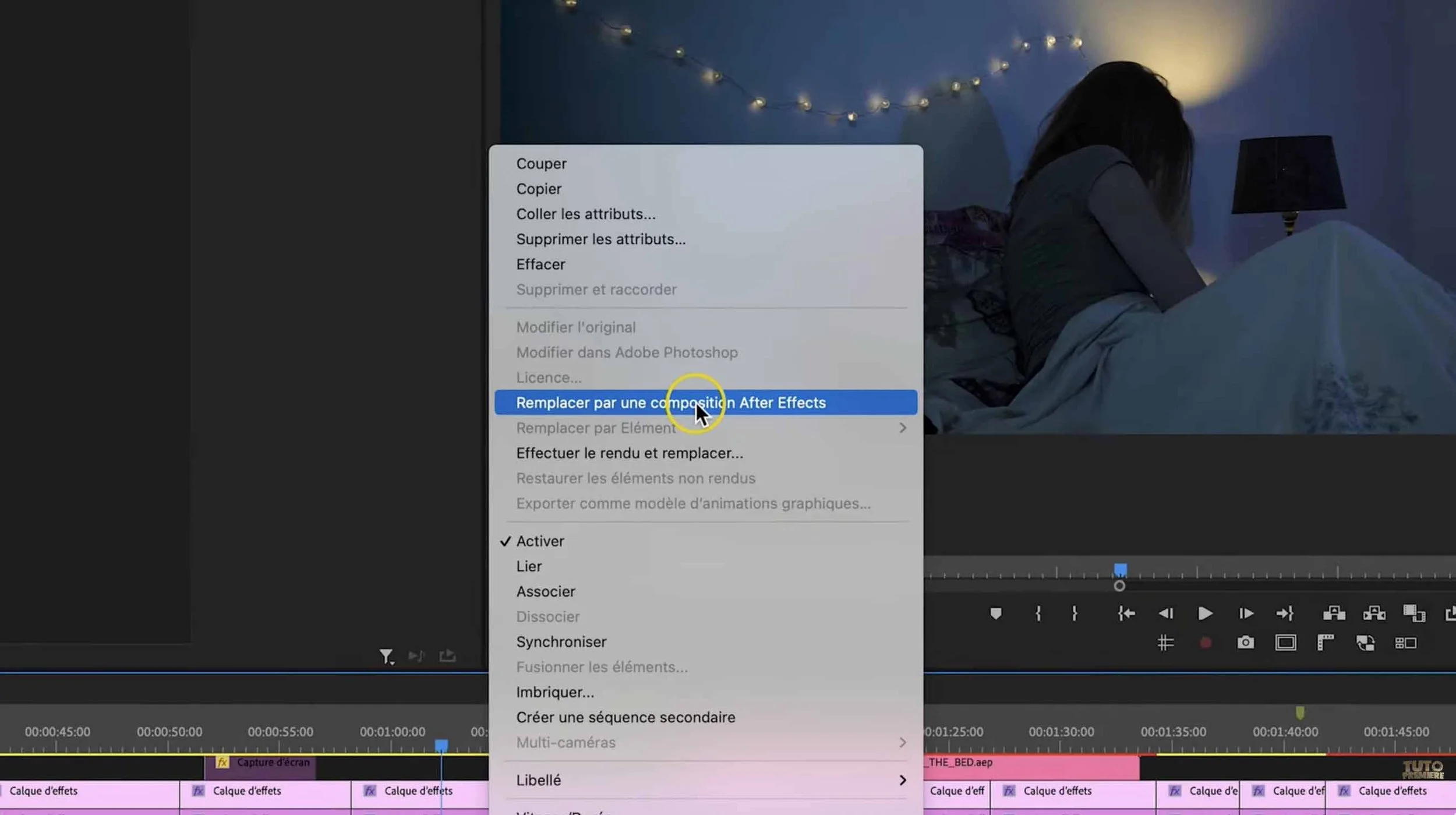
Le Dynamic Link permet de passer de Premiere Pro à After Effects sans exporter ni réimporter — en temps réel.
C'est ici que réside la vraie valeur ajoutée d'utiliser les deux logiciels Adobe ensemble. Le Dynamic Link est une fonctionnalité qui connecte directement Premiere Pro et After Effects au sein d'un même projet, sans aucun export intermédiaire.
Voici comment ça fonctionne dans la pratique. Vous réalisez l'intégralité de votre montage sur Premiere Pro — assemblage, cut, mixage, étalonnage. Une fois votre montage finalisé, vous identifiez les passages qui nécessitent un effet visuel complexe, une animation de texte avancée ou un tracking : vous sélectionnez ce passage sur votre timeline, clic droit, "Nouvelle composition After Effects". After Effects s'ouvre automatiquement avec votre sélection déjà présente. Vous y réalisez votre effet, vous enregistrez — et votre composition After Effects apparaît directement sur votre timeline Premiere Pro, connectée en temps réel.
Ce que ça signifie concrètement : si vous retournez dans After Effects pour modifier votre composition, la modification se répercute automatiquement sur Premiere Pro. Pas de réexport, pas de réimport, pas de perte de temps. Pour toute production qui mêle montage et effets visuels, c'est un gain de temps considérable sur chaque projet.
💡 Dans votre workflow, la règle est simple : tout ce qui est montage, mixage et étalonnage reste sur Premiere Pro. Tout ce qui est effet visuel complexe, animation avancée ou tracking part sur After Effects via le Dynamic Link. Vous ne touchez à After Effects que pour des séquences courtes et ciblées.
Les objets graphiques essentiels : After Effects dans Premiere Pro
Il existe une deuxième technique de collaboration entre les deux logiciels, plus récente et particulièrement utile pour les habillages graphiques : les objets graphiques essentiels.
Le principe : vous créez une animation dans After Effects — un lower third (bandeau de présentation), un titre animé, un générique — et vous paramétrez les éléments que vous souhaitez pouvoir modifier directement depuis Premiere Pro : la taille du texte, sa position, sa couleur, sa durée. Une fois l'animation exportée comme objet graphique essentiel, vous pouvez l'importer dans Premiere Pro et l'éditer entièrement depuis le panneau d'outils — sans jamais avoir besoin de rouvrir After Effects.
Pour un monteur qui réalise beaucoup de contenus en série (une émission YouTube hebdomadaire, des vidéos corporate avec le même habillage…), cette technique est un gain de temps énorme. Vous créez le template une fois sur After Effects, et vous l'utilisez à l'infini sur Premiere Pro en adaptant uniquement les textes et couleurs.
Ce qu'After Effects fait et que Premiere Pro ne peut pas faire
Voici les cas d'usage concrets qui justifient d'ouvrir After Effects dans votre workflow. Ce ne sont pas des cas rares — ce sont des besoins récurrents dès que vous travaillez sur des productions un peu ambitieuses.
Le tracking
Le tracking est une technique qui consiste à analyser le mouvement d'un élément dans une vidéo pour y "accrocher" un autre élément : un texte, une image, une animation, un remplacement d'écran. Vous souhaitez intégrer un texte dans un décor de manière à ce qu'il suive les mouvements de caméra et donne l'illusion d'être réellement présent dans la scène ? C'est After Effects qu'il vous faut — Premiere Pro ne dispose pas de cet outil.
Autre exemple classique : remplacer le contenu affiché sur l'écran d'un téléviseur filmé en caméra, tout en respectant les mouvements de caméra pour un rendu réaliste. Ce type d'effet est réalisé via le tracking sur After Effects.
La 3D
La 3D est tout simplement absente de Premiere Pro. Sur After Effects, en cochant l'option 3D sur un calque, vous accédez à la gestion de la profondeur (axe Z) en plus des axes X et Y habituels. Vous pouvez alors créer des animations dans un espace tridimensionnel complet — ce qui ouvre des possibilités infinies pour les titrages de type blockbuster, les génériques cinématographiques ou le motion design ambitieux.
La rotoscopie et la suppression d'éléments
After Effects permet de supprimer des éléments indésirables d'une vidéo avec une précision qu'aucun logiciel de montage classique ne peut atteindre. Une perche son visible dans le cadre, un défaut dans l'image, un objet à effacer d'une scène ? La rotoscopie image par image sur After Effects, assistée par des outils dédiés comme Roto Brush, permet d'isoler et de traiter ces éléments avec une grande précision.
Les effets de particules et les expressions
Flammes, étincelles, fumée, pluie, effets de lumière volumétrique… tous ces éléments visuels relèvent du domaine d'After Effects. Premiere Pro dispose de quelques effets de base, mais ne peut tout simplement pas rivaliser avec la profondeur créative d'After Effects sur ce terrain.
Les expressions vont encore plus loin : ce sont de petits bouts de code intégrés directement dans After Effects qui permettent d'automatiser des comportements animés. L'exemple le plus accessible : ajouter un tremblement de caméra réaliste à une vidéo en entrant une expression sur la position du calque. Sur Premiere Pro, pour reproduire cet effet, vous devriez créer des dizaines d'images clés manuellement. Sur After Effects, c'est une ligne d'expression.
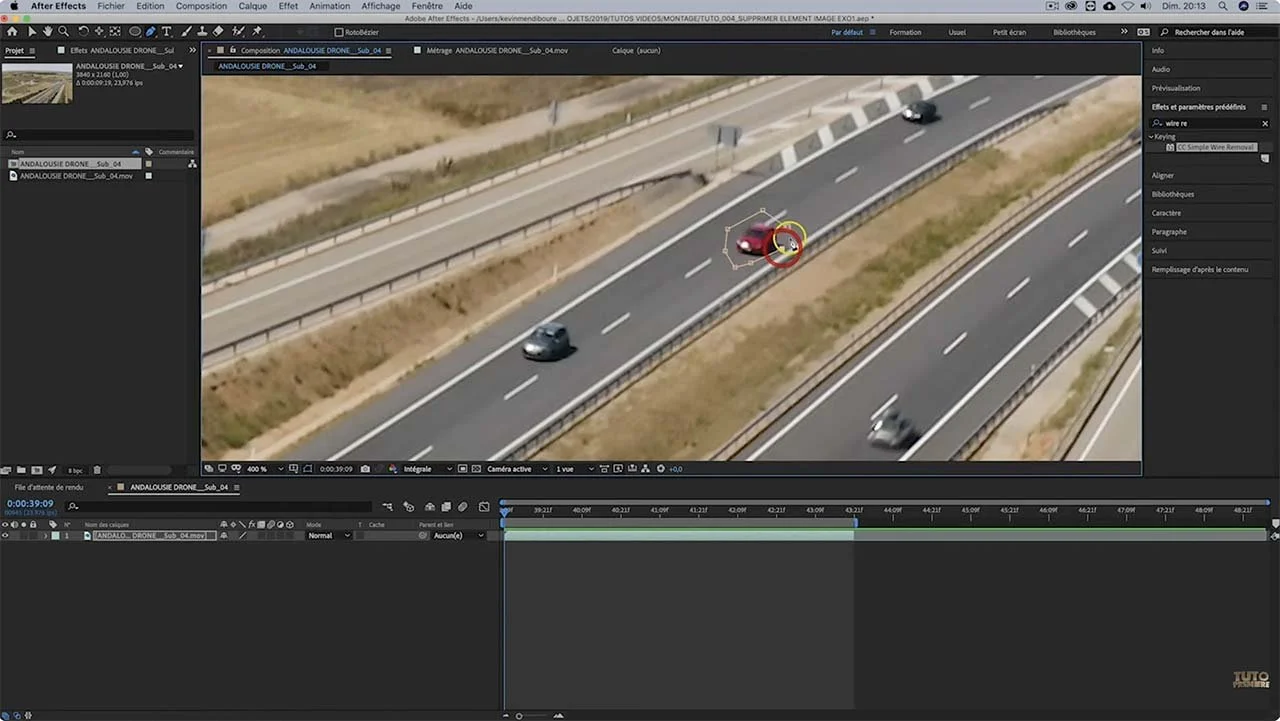
Le tracking, la 3D, les effets de particules et les expressions : les domaines où After Effects n'a pas d'équivalent dans Premiere Pro.
Ce que Premiere Pro fait et qu'After Effects gère mal
Pour être complet et honnête, voici aussi les cas où After Effects est clairement le mauvais outil — même si certains débutants tentent parfois de s'en servir pour ces usages.
Le montage multicaméra, par exemple, est entièrement géré par Premiere Pro. After Effects ne contient aucun outil pour synchroniser et gérer plusieurs flux vidéo simultanément. Si vous réalisez des interviews, des concerts ou des événements filmés avec plusieurs caméras, Premiere Pro est votre logiciel.
La gestion audio est également incomparable. Sur Premiere Pro, vous disposez d'outils complets de mixage, d'effets audio, de nettoyage sonore et d'images clés audio pour un mix final de qualité. Sur After Effects, le son est présent uniquement comme référence — il n'est pas fait pour être édité. Pour toute correction audio sérieuse, restez sur Premiere Pro, voire passez sur Adobe Audition pour les besoins les plus poussés.
En résumé : deux logiciels, deux fonctions, un seul workflow
La bonne façon d'envisager Premiere Pro et After Effects n'est pas de choisir l'un ou l'autre — c'est de comprendre que les deux occupent des rôles distincts et complémentaires dans un workflow de post-production professionnel.
Premiere Pro est votre base de travail permanente : vous y passez 80 à 90 % de votre temps en post-production. C'est là que vous montez, que vous mixez, que vous étalonez et que vous exportez. After Effects entre en jeu ponctuellement, sur des séquences ciblées qui nécessitent un traitement visuel que Premiere Pro ne peut pas réaliser. Grâce au Dynamic Link, le passage d'un logiciel à l'autre est transparent et sans friction.
Si vous débutez en montage vidéo, ma recommandation est claire : commencez par maîtriser Premiere Pro. Une fois que vous avez un workflow solide sur ce logiciel, l'apprentissage d'After Effects prend tout son sens — parce que vous savez précisément à quel moment et pourquoi vous avez besoin de ses capacités.
Pour aller plus loin sur les bases du montage vidéo professionnel, consultez également notre guide : comment faire un montage vidéo de qualité en 12 étapes.
FAQ — Premiere Pro et After Effects
-
Non. Commencez par Premiere Pro. C'est le logiciel de montage de référence, et il couvre seul l'intégralité des besoins d'une post-production standard. After Effects prend tout son sens une fois que vous maîtrisez déjà un workflow de montage solide.
-
Oui, dans un cas précis : si vous faites exclusivement du motion design ou de la création d'animations sans rushes vidéo réels (lyrics vidéo, animation de logo, générique 100% animé…). Dans ce cas, After Effects peut constituer votre outil principal. Mais dès que vous travaillez avec de la vidéo réelle à monter, vous aurez besoin d'un logiciel de montage.
-
Globalement oui, surtout sur des configurations récentes. Sur des projets très lourds avec de nombreuses compositions After Effects connectées, il peut générer des ralentissements en prévisualisation — il est parfois préférable de rendre les compositions After Effects avant l'export final pour alléger le projet Premiere Pro.
-
Oui. Si vous êtes abonné au Creative Cloud complet, vous avez accès à Premiere Pro et After Effects dans le même abonnement, ainsi qu'à l'ensemble de la suite Adobe. Les élèves de l'École des Vidéastes bénéficient d'un tarif étudiant avantageux sur cet abonnement.
-
Fusion est un outil de compositing très puissant, mais avec une logique nodale plus complexe à prendre en main. After Effects reste la référence historique en motion design et compositing, avec un écosystème de plugins, de tutoriels et de templates bien plus développé. Pour un professionnel travaillant sur l'écosystème Adobe, After Effects reste le choix naturel.
Vous souhaitez vous former sur Premiere Pro et After Effects ?
L'École des Vidéastes propose des formations complètes et certifiantes sur Premiere Pro, After Effects et DaVinci Resolve. Que vous débutiez totalement ou que vous souhaitiez professionnaliser votre pratique, vous bénéficiez d'un accompagnement personnalisé avec un salon d'entraide où je réponds à toutes vos questions.
À propos de l’auteur
Kévin Mendiboure est réalisateur et monteur vidéo professionnel, fondateur de l’École des Vidéastes et de la chaîne YouTube TUTO PREMIERE (+115 000 abonnés).
Réalisateur depuis plus de 10 ans et formateur depuis 2019, il accompagne créateurs, freelances et monteurs en reconversion à travers des formations certifiantes en montage vidéo sur Premiere Pro, After Effects et DaVinci Resolve.