
After Effects pour les débutants en 2026 : guide complet pour créer vos premiers effets
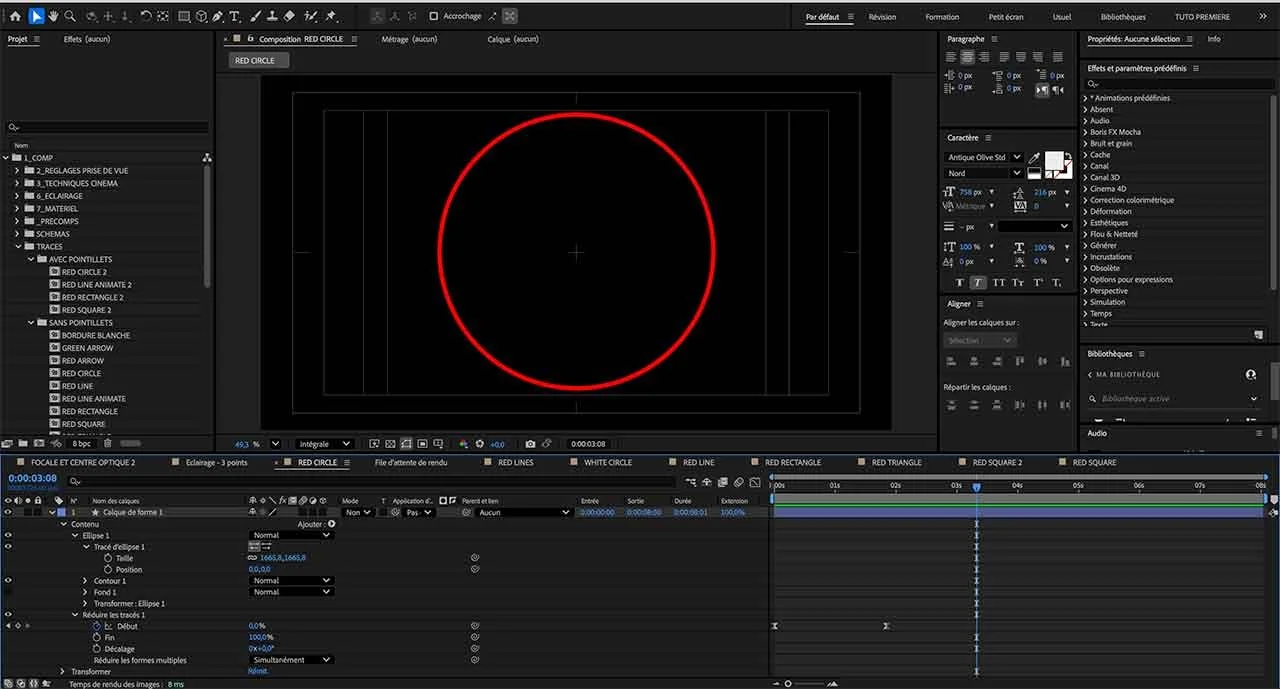
La première fois que j'ai ouvert After Effects, j'ai failli refermer l'ordinateur. C'était en 2004. Voici ce que j'aurais voulu qu'on m'explique à l'époque.
C'était en sortie d'école. J'avais mes bases sur Premiere Pro, je savais monter, et on me parlait d'After Effects comme du logiciel qui allait "changer ma carrière". J'ouvre l'interface : des calques, des masques, des compositions, des images clés... Je ne comprends rien. Je referme. Je rouvre une semaine plus tard. Et ainsi de suite pendant plusieurs mois.
Vingt ans après, After Effects est le logiciel sur lequel j'ai construit la majorité de mes revenus. Clips musicaux pour Jul et Warner, effets spéciaux pour C8, motion design pour TPMP, génériques de chaînes YouTube à plusieurs millions d'abonnés — tout ça passe par After Effects. Si vous êtes débutant et que vous voulez comprendre comment ça marche, ce guide est fait pour vous.
J'ai consacré plus d'une heure de formation gratuite à After Effects sur la chaîne Tuto Premiere — vous pouvez la regarder ci-dessous ou continuer la lecture, l'article va plus loin que la vidéo.
After Effects, c'est quoi exactement ?
After Effects est un logiciel d'animation et d'effets visuels développé par Adobe. Il ne sert pas à assembler des rushs — ça, c'est le rôle de Premiere Pro ou DaVinci Resolve. Il sert à créer des visuels animés, des effets, des titres mouvants, du motion design.
Concrètement, voici ce qu'on fait avec After Effects dans l'industrie :
► Créer des intros et génériques de vidéos YouTube et d'émissions TV
► Animer des logos et textes professionnels
► Faire du motion design — infographies animées, graphiques, habillages d'antenne
► Ajouter des effets spéciaux : explosions, feux, incrustations sur fond vert, rotoscopie
► Faire du tracking — coller un texte ou un élément sur une scène en mouvement
► Créer des lower thirds — les bandeaux nom/fonction qu'on voit dans toutes les interviews
► Étalonner des images avec des outils de précision
C'est le logiciel de référence de l'industrie audiovisuelle pour l'animation et les VFX. Quasiment tous les films, clips et émissions que vous regardez utilisent After Effects à un moment ou à un autre.
Quelle est la différence entre After Effects et Premiere Pro ?
C'est la question que tout le monde se pose au départ. J'en parle en détail dans l'article Premiere Pro vs After Effects, mais voici l'essentiel en un coup d'œil.
| Premiere Pro | After Effects |
|---|---|
| Montage vidéo — assembler des rushs | Animation et effets spéciaux |
| Timeline linéaire (plans qui se suivent) | Calques superposés dans une composition |
| Couper, assembler, enchaîner | Créer, animer, générer des effets visuels |
| Exportation finale du projet | Crée les éléments intégrés dans le montage |
| Logique de temps | Logique de profondeur (calques) |
En pratique, les deux logiciels sont complémentaires et conçus pour fonctionner ensemble. Sur mes productions de clips ou pour des émissions comme TPMP, je montais sur Premiere Pro et je créais tous les éléments graphiques — intros, transitions, incrustations — sur After Effects, avant de les intégrer dans le montage final via Adobe Dynamic Link.
Comprendre l'interface d'After Effects : les 4 zones essentielles
Quand vous ouvrez After Effects pour la première fois, l'interface peut sembler intimidante. Elle l'est un peu — mais une fois que vous comprenez à quoi servent les 4 zones principales, tout devient logique.
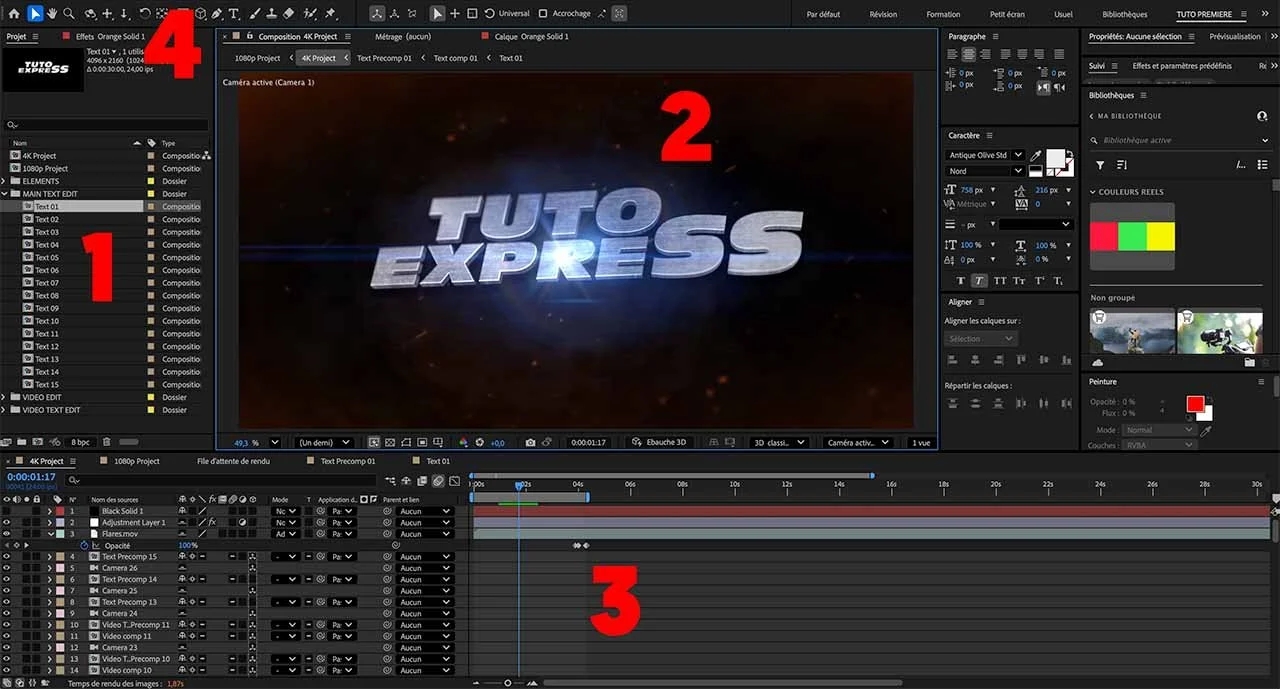
Le panneau Projet — en haut à gauche
C'est là que vous importez et organisez tous vos médias : vidéos, photos, sons, logos. Pensez-y comme votre bibliothèque de fichiers. Clic droit → Importer → Fichier, et vos éléments apparaissent ici. Créez des dossiers (un pour les rushes, un pour les compositions, un pour les éléments) — sur les gros projets, l'organisation devient vite indispensable.
La fenêtre de Composition — au centre
C'est votre espace de travail visuel. Vous y voyez le résultat de vos effets en temps réel. C'est ici que tout se passe visuellement : vos animations, vos effets, vos textes. Ce que vous voyez dans cette fenêtre, c'est exactement ce qui sera exporté.
La Timeline — en bas
C'est le cœur d'After Effects. Contrairement à Premiere Pro où on voit des rushes qui se suivent dans le temps, dans After Effects on voit des calques superposés. Chaque élément — vidéo, texte, forme, son — est un calque. Les calques du dessus s'affichent par-dessus ceux du dessous. C'est la logique de Photoshop, appliquée à la vidéo et au mouvement.
Le panneau Effets et Préréglages — onglet en haut à gauche
Votre bibliothèque d'effets. Cherchez n'importe quel effet par mot-clé et glissez-le directement sur un calque. Il en existe des centaines : flou, correction colorimétrique, distorsion, génération de formes, effets spéciaux...
La logique des calques et des compositions — la notion fondamentale
Si vous ne devez retenir qu'une chose sur After Effects, c'est celle-ci : tout repose sur deux concepts, les calques et les compositions. Comprendre ça, c'est comprendre 80 % de la logique du logiciel.
Les calques
Imaginez des transparents superposés les uns sur les autres. Chaque transparent est un calque. Si le transparent du dessus est opaque, il cache ceux d'en dessous. Si vous réduisez son opacité, vous voyez ce qu'il y a derrière. C'est exactement Photoshop — sauf qu'ici, tout peut être animé dans le temps.
Il existe plusieurs types de calques : le calque vidéo (un rush importé), le calque solide (un rectangle de couleur, base de beaucoup d'effets), le calque de texte, le calque de forme (formes vectorielles), et les calques de caméra et lumière (pour la 3D).
Les compositions
Une composition, c'est votre espace de création. C'est là que vous assemblez vos calques et créez vos animations. Elle a des paramètres fixes : taille (exemple : 1920×1080), cadence d'images (25 fps en France — la norme PAL) et durée. Vous pouvez avoir plusieurs compositions dans un même projet.
Une composition peut aussi contenir une autre composition — ce qu'on appelle les pré-compositions. C'est une technique avancée très utilisée par les pros pour organiser des projets complexes et réutiliser des éléments animés.
P = Position
S = Échelle (Scale)
R = Rotation
T = Opacité (Transparence)
A = Point d'ancrage
U = Afficher toutes les images clés actives du calque sélectionné
Ces raccourcis s'utilisent en sélectionnant le calque, puis en appuyant sur la touche. Ils vous évitent de chercher dans les menus.
Les images clés : le cœur de l'animation sur After Effects
Si vous ne devez retenir qu'une chose sur After Effects, c'est celle-ci : l'animation repose entièrement sur les images clés (keyframes en anglais). C'est ce qui permet à After Effects de créer automatiquement tous les états intermédiaires entre deux positions.
Le principe : vous dites à After Effects qu'à un instant T, une propriété — position, taille, opacité, rotation — a une certaine valeur. Puis à un instant T+2 secondes, cette propriété a une valeur différente. After Effects calcule automatiquement tout ce qu'il se passe entre les deux. C'est l'interpolation.
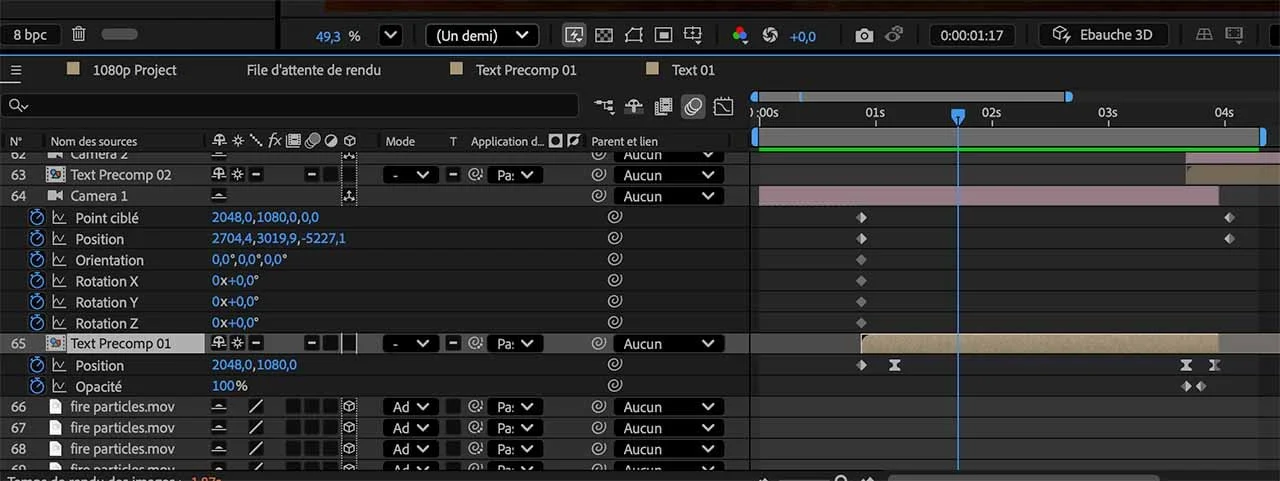
Exemple concret : faire bouger un texte
1. Créez un calque de texte et placez-le hors de l'écran à gauche.
2. À 0 seconde, activez l'image clé de Position en cliquant sur le petit chronomètre à côté de "Position" dans la timeline.
3. Déplacez-vous à 1 seconde dans la timeline.
4. Déplacez le texte au centre de l'écran.
5. After Effects crée automatiquement le mouvement entre les deux points. Appuyez sur Espace pour voir votre première animation.
C'est aussi simple que ça dans le principe. La sophistication vient ensuite avec la courbe de bézier pour arrondir les trajectoires, le lissage de vitesse (F9) pour des mouvements plus naturels, et la maîtrise du graphe de vitesse pour les animations vraiment fluides.
Les 10 raccourcis indispensables pour débuter sur After Effects
La vitesse sur After Effects passe d'abord par les raccourcis clavier. Voici ceux que j'utilise depuis 20 ans, et que je recommande à tous mes élèves d'apprendre dès la première heure.
| Raccourci (Mac / PC) | Action |
|---|---|
| Espace | Lancer / arrêter la lecture |
| Cmd+Z / Ctrl+Z | Annuler une action |
| Cmd+S / Ctrl+S | Enregistrer le projet |
| Cmd+D / Ctrl+D | Dupliquer un calque |
| P / S / R / T / A | Afficher Position / Échelle / Rotation / Opacité / Point d'ancrage |
| U | Afficher toutes les images clés actives du calque |
| F9 | Lisser les images clés (Easy Ease) |
| Cmd+Shift+D / Ctrl+Shift+D | Scinder un calque |
| Cmd+Y / Ctrl+Y | Créer un nouveau solide |
| V | Revenir à l'outil de sélection (flèche) |
Un conseil d'ordre pratique : sur After Effects, ne cherchez pas à tout maîtriser d'un coup. Apprenez ces 10 raccourcis par cœur, créez vos premières animations simples, et construisez ensuite votre connaissance du logiciel progressivement.
Combien coûte After Effects en 2026 ?
After Effects n'existe pas en version achetée une fois — il est uniquement disponible via un abonnement Adobe Creative Cloud. Voici les formules en 2026 :
| Formule | Prix et contenu |
|---|---|
| After Effects seul | ~26 €/mois — accès uniquement à After Effects |
| Creative Cloud — Tout Adobe | ~60 €/mois — tous les logiciels Adobe (Premiere Pro, Photoshop, Illustrator, Audition…) |
| Offre Étudiants (dispo via École des Vidéastes) / Enseignants | ~20 €/mois pour la suite complète |
| Essai gratuit | 7 jours d'essai disponible sur le site Adobe |
Mon conseil : si vous faites aussi du montage vidéo, l'abonnement Creative Cloud complet vaut le coup. Avoir accès à Premiere Pro, After Effects, Photoshop et Audition pour 60 €/mois, c'est largement rentable dès que vous travaillez professionnellement. Et si vous hésitez encore entre les logiciels disponibles sur le marché, mon article quel logiciel de montage vidéo choisir en 2026 compare toutes les options.
Les 5 effets After Effects les plus utiles pour un débutant
Parmi les centaines d'effets disponibles dans After Effects, voici ceux que j'utilise le plus et que je recommande à tout débutant de maîtriser en premier.
1. L'outil Courbe — Correction colorimétrique
C'est l'effet d'étalonnage de base. Il permet de régler les tons foncés, moyens et clairs de votre image indépendamment, et de jouer sur les couleurs (rouge, vert, bleu) avec une précision chirurgicale. Indispensable pour donner une identité visuelle à vos vidéos.
2. La Stabilisation de déformation
Vous avez tourné un plan à la main qui bouge trop ? En un clic, After Effects analyse le mouvement et stabilise automatiquement l'image — jusqu'à créer un résultat comparable à un tournage sur trépied. Ça sauve des plans régulièrement, surtout quand on tourne en run-and-gun sans stabilisateur.
3. L'Ombre portée — Perspective
Essentielle en motion design pour donner de la profondeur à vos éléments. Une ombre portée bien réglée transforme une animation plate en quelque chose qui a du relief et du volume. On peut l'animer pour simuler un déplacement de lumière.
4. Le Dégradé — Générer
Pour créer des fonds propres et professionnels en quelques secondes. En linéaire ou radial, avec les couleurs de votre choix. C'est la base d'une grande partie des animations motion design — presque tout commence par un beau dégradé.
5. Le Volet linéaire — Transition
Pour faire apparaître ou disparaître des éléments avec une entrée propre et professionnelle. En combinant cet effet avec des images clés, vous créez des animations de bandeaux et de lower thirds dignes d'une production professionnelle en quelques minutes.
Animer des textes sur After Effects : 3 techniques fondamentales
L'animation de texte est l'une des premières choses qu'on apprend sur After Effects, et l'une des plus utilisées. Voici les 3 techniques que j'enseigne en priorité à mes élèves.
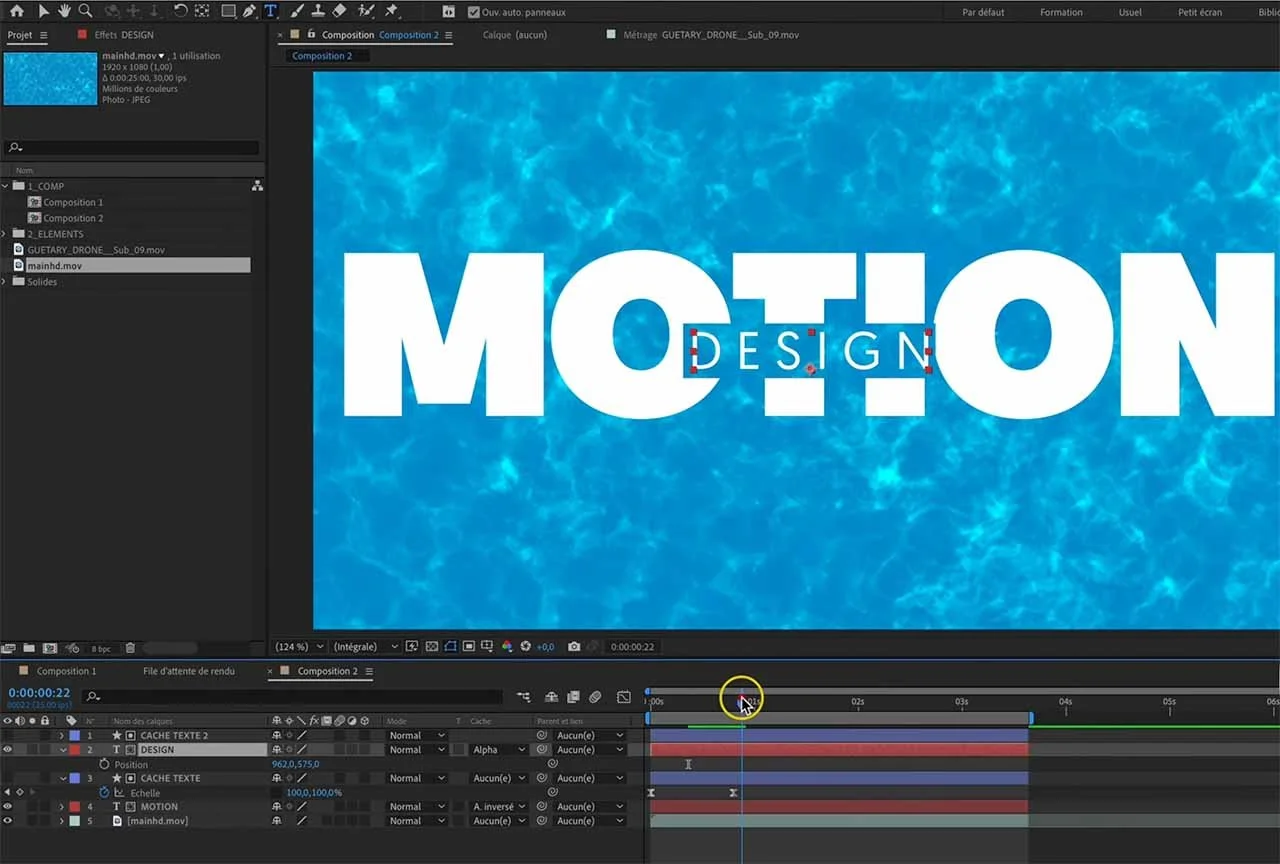
La machine à écrire
Créez votre texte, allez dans Animer > Activer toutes les propriétés, puis dans le Sélecteur de plage, réduisez le Lissage à 0. Vous obtenez un texte qui s'écrit caractère par caractère, comme sur une machine à écrire. Animez ensuite le pourcentage Début avec deux images clés. Résultat instantané, effet très professionnel.
L'écartement de lettres
Via Animer > Approche, vous animez l'écartement entre les lettres. C'est l'effet qu'on voit dans les bandes-annonces cinéma — les lettres qui s'écartent progressivement pour révéler le titre. Deux images clés, un lissage F9, et c'est fait.
Le Lower Third
Le bandeau avec nom et fonction qu'on voit dans toutes les interviews TV. Il se crée avec des calques de forme animés via les images clés d'échelle — en déplaçant le point d'ancrage vers la gauche pour que le bandeau se déploie dans le bon sens. On y ajoute ensuite un masque alpha pour faire apparaître le texte comme s'il sortait du bandeau. C'est une technique de base en motion design, et c'est la première que j'apprends à mes élèves.
Animer des logos sur After Effects
L'animation de logo est un des cas d'usage les plus courants sur After Effects — et l'un des plus rentables pour un freelance. Voici les 4 approches que j'utilise le plus.
La première, et la plus spectaculaire, utilise le plugin gratuit Saber de Video Copilot. En important votre logo en SVG et en appliquant un tracé automatique, Saber permet de créer des animations de logo enflammées ou néon en quelques minutes — avec un résultat hyperréaliste qu'on obtenait autrefois seulement avec des plugins payants à plusieurs centaines d'euros.
La deuxième approche utilise un effet de flou — le Flou Objectif Appareil Photo — combiné à des images clés d'opacité pour une entrée de logo douce et professionnelle. Simple, efficace, polyvalent.
La troisième est l'approche zoom + opacité : le logo apparaît légèrement dézoomé et se stabilise à sa taille finale, avec un léger effet cinétique. C'est ce qu'on voit dans les génériques de marques.
La quatrième combine zoom rapide + Light Sweep — un effet de reflet lumineux qui passe sur le logo une fois qu'il est apparu. Ça donne un dynamisme immédiat à n'importe quel logo statique.
Quel ordinateur pour After Effects ?
After Effects est le logiciel le plus gourmand en ressources de la suite Adobe. Si votre machine est trop faible, vous passerez plus de temps à attendre les previews et les rendus qu'à créer. Les specs minimales recommandées en 2026 :
► RAM : 16 Go minimum, 32 Go recommandé — AE utilise massivement la RAM pour les previews en temps réel
► Processeur : CPU multi-cœurs performant (Intel Core i7/i9 ou AMD Ryzen 7/9 minimum)
► Carte graphique : GPU dédié NVIDIA ou AMD avec 4 Go VRAM minimum — AE utilise le GPU pour les effets IA
► Stockage : SSD obligatoire — un disque dur classique rend l'expérience insupportable
Pour les recommandations détaillées par budget (900 €, 2 500 €, 8 500 €), consultez mon article complet : quel ordinateur pour le montage vidéo en 2026.
Faut-il se former pour maîtriser After Effects ?
Franchement ? Oui, clairement. After Effects est un logiciel puissant et complexe. Contrairement à Premiere Pro ou même DaVinci Resolve où vous pouvez vous débrouiller relativement vite en autodidacte, After Effects a une courbe d'apprentissage plus prononcée. J'ai mis plus de deux ans à vraiment maîtriser le logiciel seul. Aujourd'hui, mes élèves atteignent le même niveau en quelques semaines, parce qu'ils suivent une progression logique et structurée.
Ce qui prend le plus de temps à comprendre sans guide : la logique des pré-compositions, le graphe de vitesse pour des animations vraiment fluides, le tracking et le suivi de caméra 3D, les expressions (le mini langage de code intégré à AE), et l'utilisation des plugins comme Saber ou les outils Video Copilot.
Si vous débutez et que vous voulez un parcours complet dans la vidéo, mon article comment devenir monteur vidéo en 2026 vous donnera une vision d'ensemble des compétences à développer et des formations disponibles.
✔ L'interface et la logique des calques
✔ L'animation avec les images clés
✔ Les masques et la rotoscopie
✔ La 3D et le tracking
✔ Le motion design avec les plugins gratuits
✔ Les effets spéciaux cinéma
✔ L'animation de textes et de logos professionnels
✔ Des travaux pratiques sur des cas réels
Formation disponible en CPF — financement jusqu'à 100% possible.
FAQ — Questions fréquentes sur After Effects pour les débutants
-
Plus difficile que Premiere Pro ou DaVinci Resolve, oui. La logique des calques, des compositions et des images clés est différente de ce qu'on connaît en montage traditionnel. Comptez quelques semaines pour être à l'aise avec les bases, et plusieurs mois pour maîtriser les fonctions avancées (3D, expressions, plugins). Avec une formation structurée, la progression est beaucoup plus rapide qu'en autodidacte pur.
-
Non — et ce n'est pas sa vocation. After Effects crée des éléments visuels animés, Premiere Pro assemble le montage final. Les deux sont complémentaires. En pratique, 99 % des monteurs professionnels utilisent les deux : After Effects pour créer, Premiere Pro (ou DaVinci) pour assembler et exporter.
Consultez notre article comparatif Premiere Pro vs After Effects.
-
Ce n'est pas obligatoire, mais c'est un vrai avantage. Si vous venez du montage Premiere Pro, vous connaissez déjà la logique des calques, le concept de timeline, et les raccourcis de base d'Adobe — ce qui accélère l'apprentissage d'After Effects. Pour les débutants absolus, je recommande de commencer par Premiere Pro avant d'aborder After Effects.
-
Non — After Effects n'est disponible qu'en abonnement mensuel. Il n'existe pas de version standalone achetée définitivement, ni de version gratuite (contrairement à DaVinci Resolve). L'abonnement After Effects seul coûte environ 26 €/mois ; la suite Creative Cloud complète (Premiere Pro + After Effects + Photoshop + Audition) environ 60 €/mois.
-
Les deux permettent de créer des effets visuels et du motion design. Mais leurs interfaces sont très différentes : After Effects utilise des calques (logique proche de Photoshop), Fusion utilise un système nodal (blocs reliés entre eux). Pour un débutant, After Effects est généralement plus accessible. Pour quelqu'un déjà habitué à After Effects, la transition vers Fusion est réputée difficile.
-
Oui — les deux logiciels peuvent coexister dans un même workflow. En général : montage sur Premiere Pro ou DaVinci Resolve → création des éléments visuels sur After Effects → intégration dans le montage final. Il n'y a pas de lien dynamique natif entre After Effects et DaVinci (contrairement à Premiere Pro), mais l'export/import de fichiers vidéo fonctionne très bien.
After Effects : par où commencer ?
After Effects est un logiciel qui change une carrière. C'est ce qu'il a fait pour moi. En maîtrisant AE en complément du montage, j'ai pu multiplier mes revenus, accéder à des projets plus ambitieux et finalement créer l'École des Vidéastes.
Pour bien démarrer, voici la progression que je recommande : commencez par comprendre l'interface et la logique des calques (1 à 2 heures), maîtrisez les images clés avec des exercices simples, créez votre premier lower third ou animation de texte, entraînez-vous avec des projets personnels — intro YouTube, animation de logo — puis formez-vous de manière structurée pour ne pas prendre de mauvaises habitudes dès le départ.
Pour aller plus loin
→ Premiere Pro vs After Effects : quelle différence et comment les utiliser ensemble ?
→ Quel logiciel de montage vidéo choisir en 2026 : comparatif complet
→ Comment devenir monteur vidéo en 2026 : formation, salaire et débouchés
→ Quel ordinateur pour le montage vidéo en 2026
→ Salaire monteur vidéo en 2026 : ce que vous pouvez vraiment gagner
→ Comment faire un montage vidéo de qualité — Guide complet 2026
À propos de l’auteur
Kévin Mendiboure est réalisateur et monteur vidéo professionnel, fondateur de l’École des Vidéastes et de la chaîne YouTube TUTO PREMIERE (+115 000 abonnés).
Réalisateur depuis plus de 10 ans et formateur depuis 2019, il accompagne créateurs, freelances et monteurs en reconversion à travers des formations certifiantes en montage vidéo sur Premiere Pro, After Effects et DaVinci Resolve.