
Améliorer le son d'une vidéo : supprimer un bruit de fond et mixer proprement sur Premiere Pro
Chez TPMP, chaque soir avant diffusion, le directeur de post-production passait nos montages au crible. Compression, faux clips, problèmes de couleurs ou de luminosité… et le mixage audio. Un sujet recalé, c'était un sujet qui ne passait pas à l'antenne, avec une émission en direct dans deux heures. Cette vérification quotidienne m'a forgé un réflexe que je n'ai jamais perdu : on ne livre pas une vidéo dont on n'a pas vérifié le son.
Et pourtant, c'est l'étape que 90 % des vidéastes bâclent. On passe des heures sur l'étalonnage, sur le rythme, sur les transitions — et on livre avec une voix qui monte et descend, un ronronnement de frigo en arrière-plan, et une musique qui écrase les dialogues.
Le son, c'est 50 % de votre vidéo. Une image magnifique avec un son sale n’est pas agréable à visionner ; une image moyenne avec un son propre passe sans problème. Le spectateur ne saura pas forcément dire ce qui cloche — il partira, simplement.
Dans cet article, je vous donne mon workflow complet, dans l'ordre : uniformiser les niveaux, supprimer le bruit de fond avec l'IA, rattraper un son désespéré, puis appliquer la chaîne d'effets exacte que j'utilise sur toutes mes vidéos YouTube. Avec mes valeurs en décibels, pas des principes vagues.
Étape 1 — Uniformiser les niveaux en trente secondes
C'est le tout premier geste, avant tout traitement. Quand vous assemblez plusieurs sources — une interview, un making-of, des plans tournés à des moments différents —, vous vous retrouvez avec des niveaux qui n'ont rien à voir entre eux. Un plan qui tape à -9 dB, le suivant à -3 dB. À l'écoute, c'est désagréable et le spectateur passe son temps sur le bouton du volume.
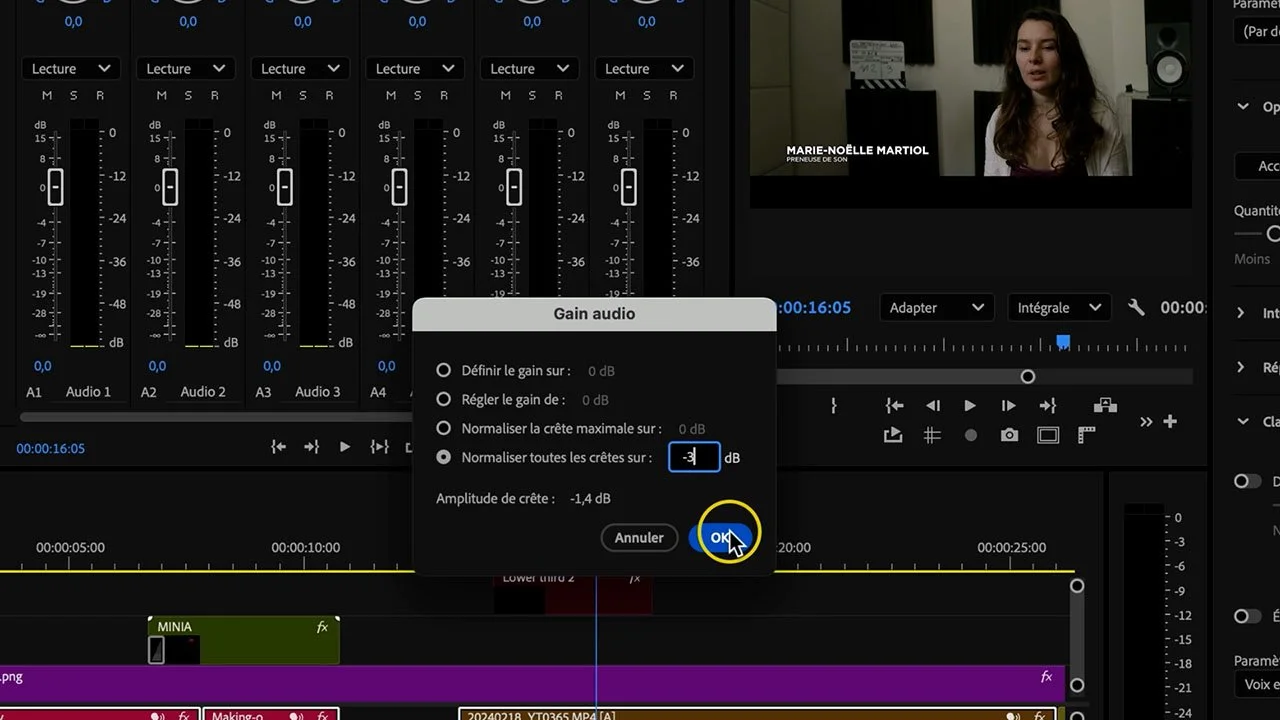
Premiere Pro règle ça en une manipulation. Sélectionnez tous les clips concernés, appuyez sur la touche G pour ouvrir le Gain audio. Vous connaissez sans doute le premier champ, qui monte ou baisse le son. Ce n'est pas celui-là qui nous intéresse.
Choisissez Normaliser toutes les crêtes sur et saisissez -3 dB. Premiere Pro calibre alors chaque clip pour que son pic le plus fort atteigne exactement ce niveau. Les formes d'onde trop hautes descendent, les trop basses montent : vous obtenez un montage uniforme d'un bout à l'autre.
0 dB, c'est le plafond absolu : au-delà, le signal sature et le son se déchire définitivement. Aucun traitement ne rattrape une saturation.
-3 dB vous laisse une marge de sécurité confortable tout en gardant un niveau sonore élevé. C'est ma valeur de référence depuis toujours, sur YouTube comme en télévision.
Attention à ne pas confondre les deux options : « Normaliser la crête maximale » aligne l'ensemble de la sélection sur le clip le plus fort, alors que « Normaliser toutes les crêtes » traite chaque clip individuellement. C'est la seconde qu'il vous faut pour uniformiser des sources différentes.
Étape 2 — Supprimer le bruit de fond avec l'IA de Premiere Pro
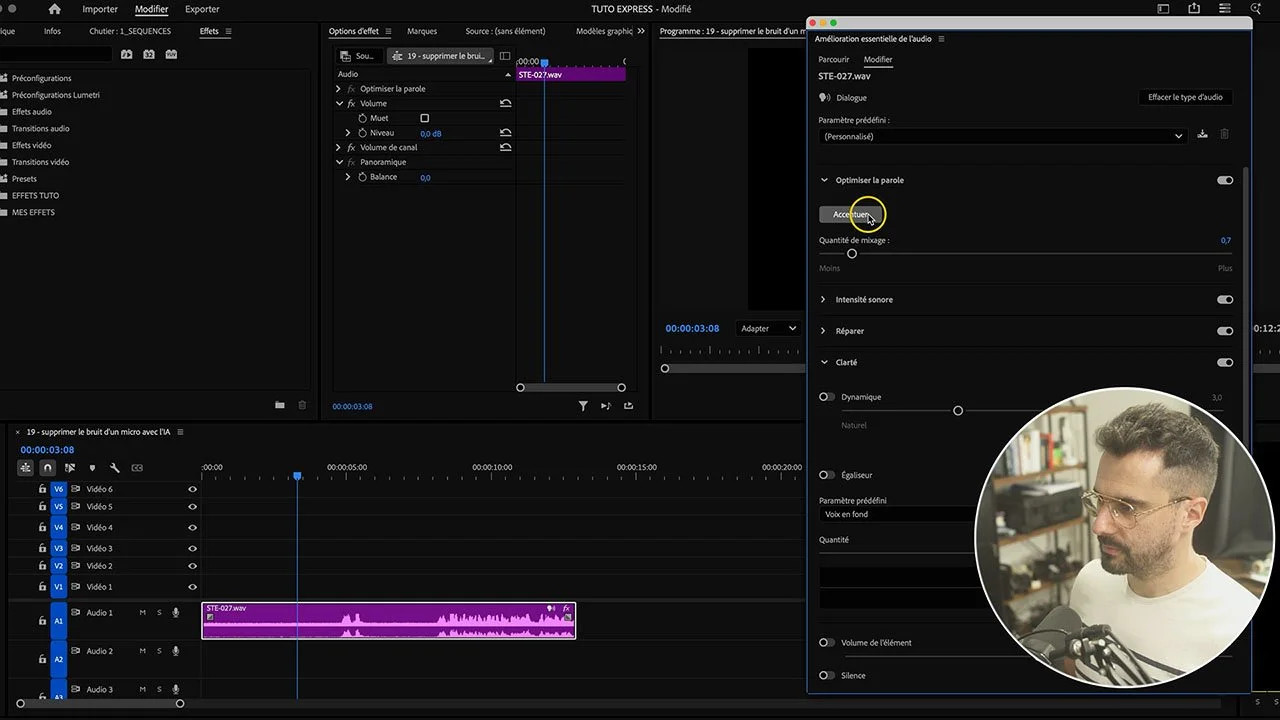
Le ronronnement du frigo, le souffle de la ventilation, le bourdonnement d'un néon : ce sont les bruits qui ruinent le plus de rushes, et ce sont aussi ceux que l'intelligence artificielle traite le mieux aujourd'hui. La fonction s'appelle Optimiser la parole et elle est intégrée directement dans Premiere Pro.
Sélectionnez votre clip audio, puis allez dans Fenêtre > Améliorations essentielles de l'audio. Ancrez le panneau si vous comptez y revenir souvent.
Dans la section Optimiser la parole, cliquez sur Accentuer. Un traitement se lance sur les serveurs d'Adobe — vous verrez une barre de téléchargement d'amélioration vocale en bas de l'interface.
Une fois le traitement revenu, ajustez le curseur d'intensité du mixage. C'est lui qui dose la quantité d'IA appliquée.
Mon conseil sur ce curseur : montez-le progressivement et arrêtez-vous dès que le bruit devient acceptable, pas dès qu'il disparaît. Sur un bruit vraiment tenace, il m'arrive de pousser jusqu'à 8, mais c'est un cas extrême — en temps normal je reste bien en dessous. Plus vous poussez, plus la voix se robotise.
Un repère visuel très pratique : regardez les formes d'onde entre les phrases. C'est là que le bruit de fond se voit. Vous ne pourrez pas les ramener complètement à plat sans abîmer la voix — l'objectif est de les réduire, pas de les effacer.
Effet secondaire à connaître : le traitement supprime aussi beaucoup de réverbération. Sur une voix off, ça donne un résultat très propre, parfois même un peu sec. Si votre voix vous paraît trop mate, réinjectez un peu de réverbération après coup — vous récupérez le naturel sans le bruit.
Il y a une différence fondamentale entre un bruit de fond et un bruit de vent.
Un bruit de fond est une nappe régulière qui se superpose à la voix : l'IA sait l'isoler et le retirer. Un bruit de vent dans le micro, lui, a littéralement détruit le signal — il n'y a plus rien à récupérer dessous.
Si vous avez tourné en moto, en voiture vitre ouverte, ou en bord de mer sans bonnette, aucun outil ne sauvera cette piste. La seule réponse est la bonnette au tournage.
Étape 3 — Quand Premiere Pro ne suffit pas : Adobe Podcast
Je vais vous raconter le jour où j'ai failli perdre une journée entière de tournage. J'enregistrais des vidéos pour le module reels de l'École des Vidéastes. Micro posé, cadre en place, j'enchaîne les prises. Sauf que le micro n'était pas branché : tout s'est enregistré sur le micro interne d'un vieux smartphone. Son compressé, écho, qualité catastrophique. Une journée de travail à refaire.
Sauf que je l'ai rattrapée. Et le fichier est parti tel quel dans la formation.
L'outil s'appelle Adobe Podcast, plus précisément sa fonction Enhance Speech. Il fonctionne en ligne, ce qui veut dire qu'il est utilisable quel que soit votre logiciel de montage — Premiere Pro, DaVinci Resolve, Final Cut, Avid. Tout se passe dans le navigateur.
Exporter correctement votre audio
La qualité du résultat dépend beaucoup de la qualité du fichier que vous envoyez. Ne lui donnez pas un fichier déjà compressé.
Posez un point d'entrée et un point de sortie sur la zone à traiter (touche deux-points pour marquer les deux d'un coup sur une sélection), puis Commande M ou Contrôle M pour ouvrir l'export.
Format : Waveform Audio (WAV), pour n'exporter que l'audio sans recompression.
Fréquence d'échantillonnage : 48 000 Hz, stéréo.
Profondeur de bits : celle de votre fichier d'origine, pas celle proposée par défaut.
Vérifiez que l'étendue est bien réglée sur Source, entrée / sortie avant de lancer.
Pour connaître la profondeur de bits de votre rush : clic droit sur le clip dans la timeline > Faire apparaître dans le projet, puis clic droit > Afficher dans le Finder (ou l'Explorateur), et consultez les informations du fichier. Vous y lirez 16, 24 ou 32 bits. Reportez cette valeur dans vos réglages d'export : c'est ce qui préserve intégralement la qualité d'origine.
Sur DaVinci Resolve, la manipulation est la même : marquez votre zone, allez dans la page Exportation, choisissez Audio only, format Wave en PCM linéaire, réglez la profondeur de bits sur celle de la source, ajoutez à la liste et exportez.
Il ne reste plus qu'à déposer le fichier sur Adobe Podcast, laisser le système travailler, télécharger le résultat et le réimporter dans votre timeline. Placez-le sur une piste sous l'original : vous pourrez comparer en basculant d'une piste à l'autre, et récupérer l'ancien fichier si un passage vous déplaît.
Mic Check : tester son micro avant de tourner
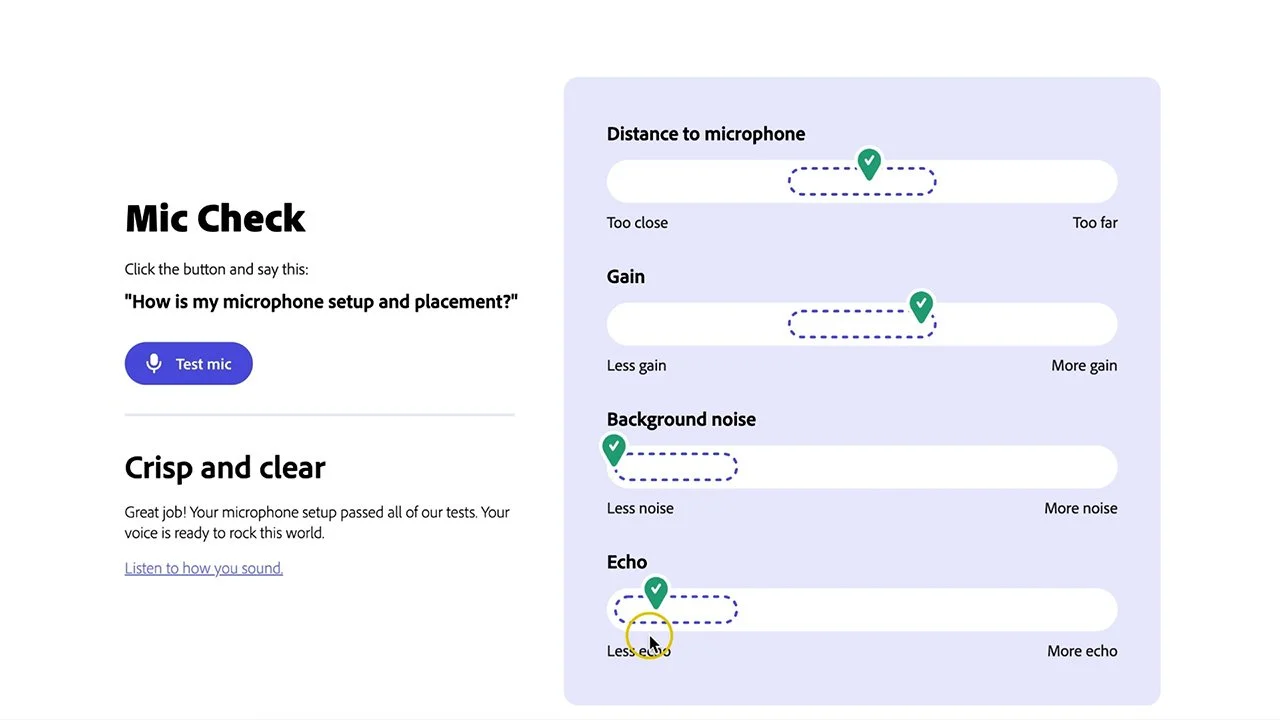
Le même site propose un second outil beaucoup moins connu : Mic Check. Vous enregistrez quelques secondes avec votre micro et il vous rend un diagnostic sur quatre critères : la distance au micro, le gain, le bruit de fond et l'écho de la pièce.
C'est redoutablement utile dans deux situations. La première, avant une longue session de voix off : vous vérifiez en trente secondes que rien ne cloche, plutôt que de découvrir le problème trois heures plus tard. La seconde, pour comparer des micros que vous hésitez à acheter — branchez-les tour à tour et laissez l'outil trancher.
Mon repère personnel pour la distance : la bouche à quinze ou vingt centimètres du micro. Ni trop près, ni trop loin. Et sur le gain, mieux vaut rester un peu juste que de risquer la saturation — on peut remonter un son faible, on ne rattrape pas un son saturé.
Étape 4 — Ma chaîne d'effets voix pour YouTube
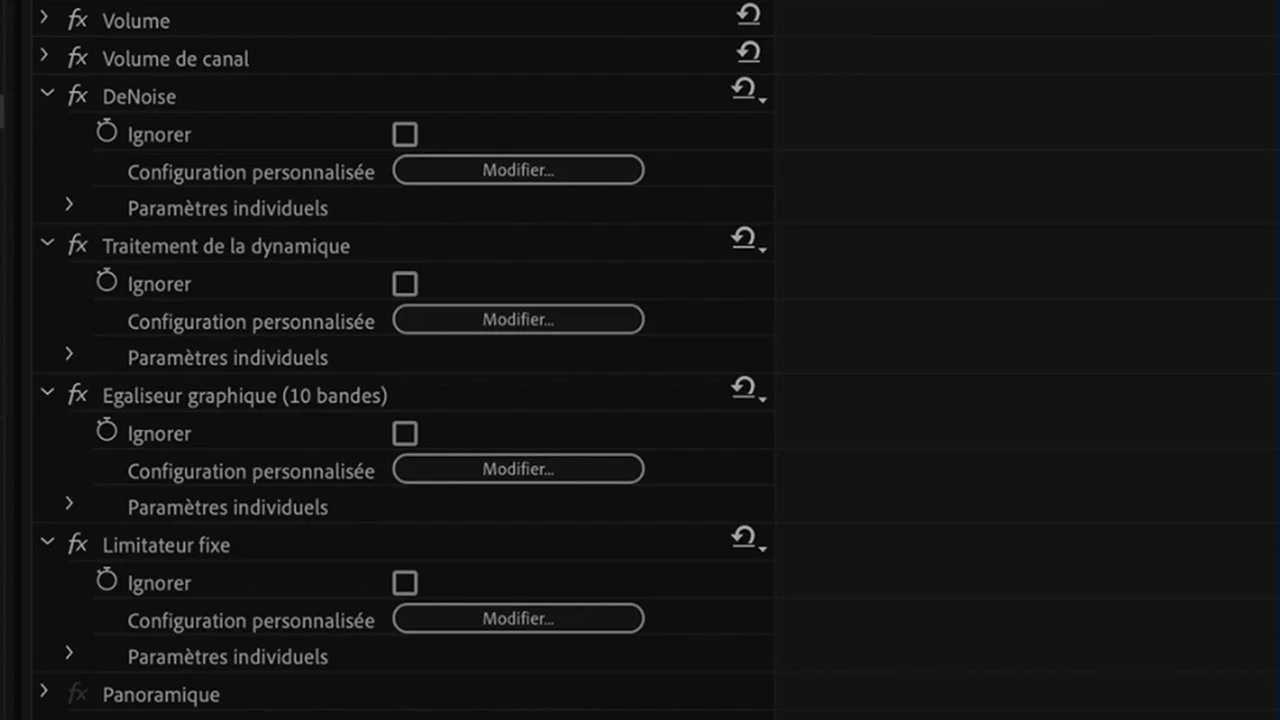
On passe maintenant au traitement qui fait la vraie différence : celui qui transforme une voix correcte en voix qui donne envie d'écouter. J'utilise exactement la même chaîne sur toutes mes vidéos YouTube depuis des années, et je vous la détaille effet par effet.
1. Traitement de la dynamique — la présence radio
C'est l'effet qui donne de la prestance à la voix. Ouvrez-le avec le bouton Modifier : vous obtenez une courbe où chaque point correspond à une fréquence.
La manipulation consiste à localiser la zone où se situe votre voix — déplacez un point et écoutez, vous l'entendrez immédiatement — puis à la rehausser. La voix devient plus présente, avec des basses plus affirmées : ce fameux son de radio que tout le monde cherche.
Des préconfigurations existent, mais je vous déconseille de vous en contenter : nous n'avons pas tous la même voix. Prenez vingt minutes une bonne fois pour toutes, réglez-la à votre timbre, et vous la réutiliserez ensuite sur toutes vos vidéos.
2. Égaliseur graphique — la finition
Même logique que le précédent, mais présenté sous forme de curseurs verticaux que vous montez ou descendez par bande de fréquence. Je m'en sers uniquement pour remonter la bande de ma voix et la mettre encore un peu plus en avant. C'est une couche de finition, pas un traitement lourd.
3. Remplir droite avec gauche — ne jamais livrer en mono
Regardez votre vumètre pendant la lecture. Si un seul côté bouge, c'est que votre micro enregistre en mono et que le son ne sortira que d'une oreille chez vos spectateurs. C'est une erreur qu'on voit constamment sur YouTube, et elle est immédiatement disqualifiante au casque.
L'effet Remplir droite avec gauche duplique le canal existant sur l'autre. C'est tout. Vérifiez systématiquement ce point avant d'exporter : une vidéo se livre toujours en stéréo.
4. Limiteur fixe — le garde-fou à -3 dB
Le plus important des cinq pour YouTube. Réglez le limiteur fixe à -3 dB : aucune valeur de votre montage ne pourra plus dépasser ce seuil, quoi qu'il arrive. Plus de risque de saturation sur un éclat de voix ou un rire.
C'est le malentendu le plus fréquent. Un limiteur à -3 dB garantit qu'aucun pic ne dépasse ce niveau — il ne garantit pas que vos plans soient au même volume.
Si vous avez parlé plus fort sur une scène, ou un peu plus loin du micro sur une autre, l'écart entre les deux restera exactement le même. Le limiteur plafonne, il n'égalise pas.
Le travail d'équilibrage plan par plan reste à faire à la main. C'est ce qui sépare un montage mixé d'un montage simplement limité.
5. Égaliseur paramétrique — le nettoyage des parasites
Le dernier effet de la chaîne sert à retirer chirurgicalement ce qui traîne encore : un reste de bruit de fond, des aigus parasites, un sifflement. On creuse la bande concernée et le son devient plus mat, plus propre, plus agréable sur la durée.
C'est un réglage à doser : trop de creux dans les aigus et la voix devient étouffée, trop peu et les parasites restent. Cherchez le juste milieu en écoutant, pas en regardant la courbe.
Dans Options d'effet, plus un effet est haut dans la liste, plus il est appliqué tôt dans la chaîne. Le résultat final n'est donc pas le même selon l'ordre dans lequel vous les empilez.
Ma pile actuelle est issue de plusieurs séries de tests d'écoute. Prenez-la comme point de départ, puis déplacez les effets et comparez : c'est en entendant la différence qu'on comprend ce que fait réellement chaque traitement.
Les deux réflexes qui accélèrent le réglage
Premier réflexe : travaillez en boucle. Sélectionnez un passage représentatif, appuyez sur la touche deux-points pour marquer la zone, activez la lecture en boucle et réglez vos effets pendant que le son tourne. Vous entendez chaque modification en direct, sans relancer la lecture vingt fois.
Second réflexe : la case Ignorer. Chaque effet possède une case qui le désactive temporairement. C'est votre bouton avant / après. Un traitement audio qu'on ne compare pas à l'original est un traitement qu'on pousse toujours trop loin — c'est valable pour l'IA comme pour l'égalisation.
Reproduire vos réglages sur tout un montage en une seconde
Vous avez réglé votre voix à la perfection sur un clip. Il vous en reste quarante. Pas question de tout refaire.
Copiez le clip réglé, sélectionnez tous les autres, puis utilisez Coller les attributs. Dans la fenêtre qui s'ouvre, décochez tout ce qui concerne la vidéo et ne gardez que les effets audio. Validez : toute votre chaîne est appliquée d'un coup sur l'ensemble de la sélection.
Le raccourci n'est pas attribué par défaut. Allez dans Premiere Pro > Raccourcis clavier, tapez « attribut » dans la recherche, et assignez ce que vous voulez à Coller les attributs. J'utilise Option Commande V sur Mac (Alt Contrôle V sur PC), qui se mémorise facilement puisqu'il reprend le raccourci de collage. Profitez-en pour attribuer aussi Supprimer les attributs — chez moi, Maj Commande Supprimer. Vous vous en servirez plus souvent que vous ne le pensez.
Je garde une séquence dédiée qui contient tous les éléments récurrents de mes vidéos YouTube : logos, pouce bleu, transitions et titrages animés, et surtout mes clips audio de référence avec leurs réglages.
À chaque nouveau montage, je l'ouvre, je copie le clip audio de référence, et je colle les attributs sur l'ensemble de ma nouvelle timeline. Ma voix est réglée en dix secondes, identique à celle de la vidéo précédente.
C'est aussi ce qui donne une cohérence sonore à toute une chaîne — le spectateur ne le remarque pas consciemment, mais il le ressent.
L'alternative pour les débutants
Si les cinq effets vous paraissent trop techniques pour l'instant, Premiere Pro propose une voie guidée. Dans Fenêtre > Améliorations essentielles de l'audio, section Dialogue, vous trouverez des réglages prêts à l'emploi : intensité sonore, réparation du bruit, suppression du ronronnement, réduction de la réverbération, débruitage.
C'est moins précis qu'une chaîne réglée à la main, mais c'est guidé, rapide, et le résultat est déjà largement au-dessus d'un son brut. Commencez par là, et passez à la chaîne complète quand vous serez à l'aise.
Les niveaux de mixage : mes valeurs de référence
Voici les repères que j'applique sur toutes mes vidéos YouTube. Ce ne sont pas des règles universelles — ce sont des valeurs qui fonctionnent, testées sur des centaines de montages.
| Élément | Niveau cible | Pourquoi |
|---|---|---|
| Voix / dialogues | entre -6 et -3 dB | Niveau confortable sans risque de saturation |
| Musique sous une voix | entre -20 et -15 dB (j'utilise -18 dB) | Présente en ambiance, jamais concurrente du discours |
| Limiteur fixe (plafond) | -3 dB | Garde-fou absolu contre la saturation |
| Seuil à ne jamais atteindre | 0 dB | Au-delà, le signal sature définitivement |
Le réglage de musique que personne ne fait
Baisser le volume de la musique ne suffit pas. Le vrai problème, c'est que la musique et la voix occupent les mêmes fréquences : la voix humaine se situe grossièrement entre 1 et 3 kHz, et c'est précisément là que se logent les aigus et les voix d'une chanson.
Ma solution : un égaliseur paramétrique sur la piste musique, avec la bande des médiums creusée. Il ne reste alors de la musique que ses basses et son ambiance — une nappe de fond agréable qui ne vient jamais marcher sur votre discours. Si votre musique a des paroles, c'est ce réglage qui empêche la voix du chanteur de vous gêner.
Combinez les deux — gain à -18 dB et médiums creusés — et vous obtenez une musique qui habille sans jamais gêner. C'est le réglage que j'applique en copier-coller sur toutes mes vidéos.
Et pour le choix des musiques elles-mêmes, dès qu'il y a de la parole ou de l'interview, prenez systématiquement les versions instrumentales des titres libres de droits. Une voix contre une voix, il n'y a pas de mixage qui tienne.
Écoutez votre mixage sur quatre sources
C'est le test final, et il est non négociable. Un mixage qui sonne parfaitement dans votre casque de montage peut être inaudible ailleurs. Avant de livrer, écoutez votre vidéo sur : votre téléphone, les enceintes de votre ordinateur portable, un téléviseur, et votre casque.
Le téléphone est le plus révélateur, parce qu'il ne restitue quasiment pas les basses — c'est là que vous découvrirez qu'on n'entend plus rien de votre voix. Et c'est aussi sur téléphone que la majorité de vos spectateurs vous regarderont.
Le détail que personne ne traite : le pop des raccords audio
Celui-là est invisible à l'œil et immédiatement audible à l'oreille. Quand vous coupez dans une piste audio, la forme d'onde s'interrompt brutalement, ce qui produit un petit claquement au raccord. Un seul passe inaperçu. Sur un montage avec cent coupes, l'effet cumulé est épuisant, et le spectateur ne saura même pas ce qui le gêne.
La correction prend une minute à mettre en place et vous suivra sur tous vos projets.
Dans le panneau Effets, cherchez la transition audio Puissance constante. Clic droit dessus > Définir la sélection comme transition par défaut.
Allez ensuite dans les Préférences > Séquence et réglez la durée par défaut de la transition audio sur 4 images — quatre images, pas quatre secondes.
Sur votre montage terminé, sélectionnez toutes vos pistes audio et appliquez la transition par défaut d'un coup avec Commande Maj D (ou Contrôle Maj D sur PC).
Quatre images, c'est assez pour lisser le raccord et bien trop court pour s'entendre comme un fondu. Chaque coupe devient propre, sans un seul clic à faire manuellement.
Vous pouvez hésiter à l'appliquer en masse, de peur qu'une transition tombe mal quelque part. En pratique, le risque est nul : si un raccord précis pose problème, vous le repérerez en visionnant le montage et vous n'aurez qu'à supprimer cette transition-là. Le gain de temps est sans commune mesure avec le risque.
Le son se gagne d'abord au tournage
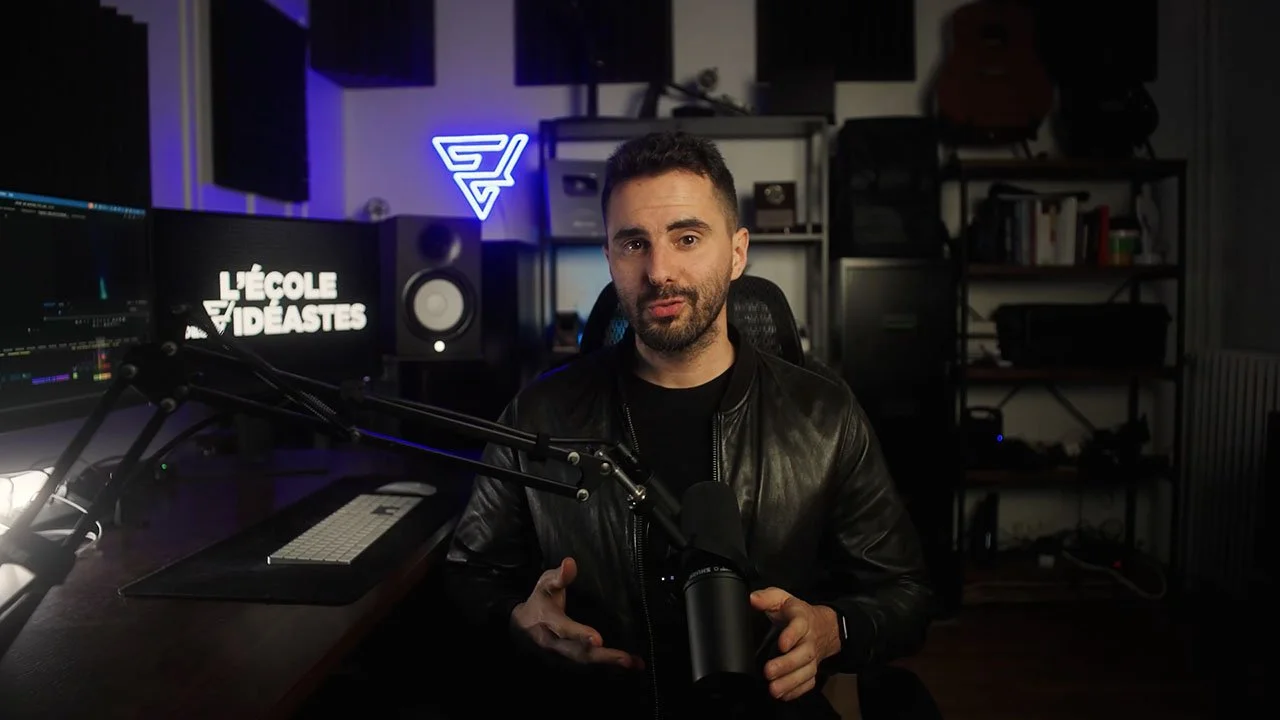
Tout ce qui précède rattrape des problèmes. Le vrai travail, lui, se fait en amont — et il coûte bien moins cher.
Le traitement acoustique de la pièce est l'investissement le plus rentable que j'ai fait pour mes vidéos. J'ai posé de la mousse acoustique dans mon studio, et c'est la seule raison pour laquelle ma voix sonne aussi nette dans mes tutoriels. Le même micro, dans une pièce non traitée, donnerait un résultat complètement différent — et aucun traitement en post ne comblerait l'écart.
Si vous entendez trop de réverbération dans vos enregistrements, ce n'est pas votre micro le problème, c'est votre pièce. Des panneaux de mousse derrière et sur les côtés du poste d'enregistrement suffisent à transformer le résultat, pour un budget très modeste.
Pour le reste : une bonnette dès qu'il y a le moindre souffle d'air, un micro-cravate ou une perche plutôt que le micro interne de la caméra, et un contrôle au casque pendant la prise. Un son vérifié au tournage, c'est une soirée de post-production économisée.
Le workflow son complet, dans l'ordre
| Étape | Outil | Quand l'utiliser |
|---|---|---|
| 1. Uniformiser | Gain audio (G) > Normaliser toutes les crêtes sur -3 dB | Toujours, en premier |
| 2. Débruiter | Améliorations essentielles > Optimiser la parole | Bruit de fond, ronronnement, réverbération |
| 3. Sauvetage | Adobe Podcast — Enhance Speech | Son très dégradé, autre logiciel de montage |
| 4. Traiter la voix | Chaîne de 5 effets ou section Dialogue | Sur toutes les voix off et faces caméra |
| 5. Dupliquer | Coller les attributs (effets audio uniquement) | Dès le deuxième clip |
| 6. Mixer | Gain par clip + égaliseur paramétrique sur la musique | Une fois le montage verrouillé |
| 7. Lisser les raccords | Puissance constante, 4 images, Cmd Maj D | Sur le montage terminé |
| 8. Vérifier | Écoute sur téléphone, portable, TV, casque | Avant tout export |
Le mixage audio, le nettoyage de voix et les réglages complets sont détaillés pas à pas dans la formation de l'École des Vidéastes — avec les fichiers de réglages audio fournis dans les ressources téléchargeables.
Plus de 3 000 élèves formés. Organisme certifié Qualiopi. Éligible CPF.>
Questions fréquentes
-
Sélectionnez votre clip, ouvrez Fenêtre > Améliorations essentielles de l'audio, puis cliquez sur Accentuer dans la section Optimiser la parole. Le traitement se fait sur les serveurs d'Adobe et ne nécessite aucun plugin tiers. Ajustez ensuite le curseur d'intensité du mixage en écoutant, et arrêtez-vous avant que la voix ne devienne robotique.
-
Le curseur d'intensité est poussé trop loin. Redescendez-le jusqu'à retrouver une voix naturelle, quitte à laisser un peu de bruit résiduel. Un léger bruit de fond dérange beaucoup moins le spectateur qu'une voix artificielle. Si le son vous paraît trop sec, ajoutez une petite dose de réverbération pour lui redonner du corps.
-
Oui, dans une large mesure. J'ai moi-même sauvé une journée entière de tournage enregistrée par erreur sur le micro d'un vieux smartphone, avec de l'écho et une forte compression. Adobe Podcast a rendu le fichier parfaitement exploitable pour une formation. Ce n'est pas magique, mais c'est spectaculaire.
-
Entre -20 et -15 dB pour la musique, contre -6 à -3 dB pour la voix. J'utilise -18 dB. Mais le niveau seul ne suffit pas : ajoutez un égaliseur paramétrique sur la musique et creusez les médiums, sinon elle continuera d'entrer en concurrence avec les fréquences de la voix, même à faible volume.
-
Je traite ma voix dès le début, avant de monter. Deux raisons : je travaille avec le son que j'aurai au final, ce qui me permet de juger le rythme correctement, et c'est nettement plus agréable à l'oreille sur plusieurs heures de montage. L'équilibrage final entre voix, musique et bruitages, lui, se fait une fois le montage verrouillé.
-
Les principes sont identiques, les outils portent d'autres noms et se trouvent sur la page Fairlight. Adobe Podcast, lui, est totalement indépendant de votre logiciel puisqu'il fonctionne dans le navigateur : vous exportez votre audio en Wave PCM linéaire depuis la page Exportation de DaVinci, vous le traitez en ligne, et vous le réimportez.
-
Votre micro enregistre en mono et le signal n'occupe qu'un seul canal. Appliquez l'effet Remplir droite avec gauche sur votre clip pour dupliquer le canal existant. Prenez l'habitude de surveiller votre vumètre pendant la lecture : si un seul côté bouge, vous avez le problème.
Par où commencer concrètement
Ne mettez pas tout en place d'un coup. Sur votre prochain montage, faites seulement deux choses : normalisez toutes vos crêtes à -3 dB, et appliquez la transition audio par défaut sur l'ensemble de vos pistes. Deux manipulations, moins d'une minute, et votre son aura déjà changé de catégorie.
Sur le suivant, ajoutez le traitement de la dynamique et le limiteur fixe. Réglez-les une fois pour votre voix, sauvegardez le clip de référence dans une séquence d'habillage, et vous n'y reviendrez plus jamais.
Le reste — l'IA, l'égaliseur paramétrique sur la musique, le test sur quatre sources — viendra naturellement. Ce qui compte, c'est d'arrêter de livrer sans avoir écouté. C'est exactement le réflexe que la vérification quotidienne de TPMP m'a laissé, et c'est probablement l'habitude professionnelle la plus utile que j'aie acquise.
Kévin Mendiboure est réalisateur et monteur vidéo professionnel, fondateur de l’École des Vidéastes et de la chaîne YouTube TUTO PREMIERE (+115 000 abonnés).
Réalisateur depuis plus de 10 ans et formateur depuis 2019, il accompagne créateurs, freelances et monteurs en reconversion à travers des formations certifiantes en montage vidéo sur Premiere Pro, After Effects et DaVinci Resolve.