
Animations de texte sur Premiere Pro : 10 effets professionnels à maîtriser en 2026
Chez TPMP, je facturais 350 € la journée en montage et 450 € en motion design. Cent euros d'écart, pour le même nombre d'heures, dans la même salle, sur les mêmes rushes. Ce qui séparait les deux tarifs, c'était essentiellement une chose : savoir faire bouger du texte proprement à l'écran.
Ce n'est pas un détail de carrière, c'est une réalité du marché. Un monteur qui sait animer du texte facture plus cher, décroche des missions que les autres n'obtiennent pas, et livre des vidéos qui ont l'air professionnelles même quand les rushes ne sont pas parfaits. C'est d'ailleurs grâce à cette compétence — apprise en autodidacte, pas à l'école — que j'ai ensuite travaillé sur les habillages de la Star Academy et de Mask Singer pour TF1.
La bonne nouvelle : vous n'avez pas besoin d'After Effects pour la majorité de ces animations. Les dix effets que je vous détaille ici se réalisent intégralement dans Premiere Pro, avec les outils intégrés, sans plugin et sans pack de templates payant. Je les utilise depuis des années sur mes propres montages, mes clips et mes vidéos YouTube.
Une précision avant de commencer, parce qu'elle vaut de l'or : l'édition de texte a changé sur les versions récentes de Premiere Pro. Si vous avez suivi des tutoriels un peu anciens et que vous ne retrouvez plus les mêmes panneaux, c'est normal. On commence par là.
Créer et éditer un texte sur Premiere Pro : ce qui a changé
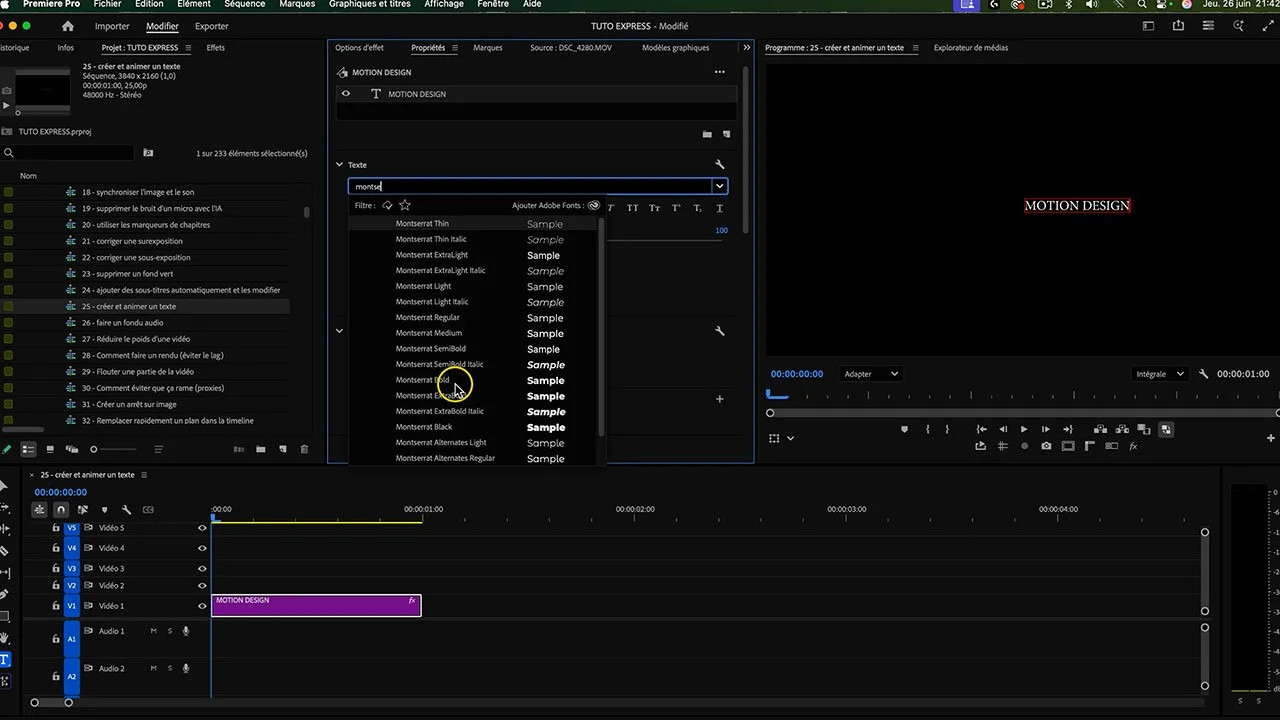
Le raccourci à retenir par cœur, c'est Commande T sur Mac ou Contrôle T sur PC. Il crée un calque de texte instantanément, sans passer par le moindre menu. Prenez l'habitude dès maintenant : sur un montage de vingt titres, ce seul réflexe vous fait gagner un quart d'heure.
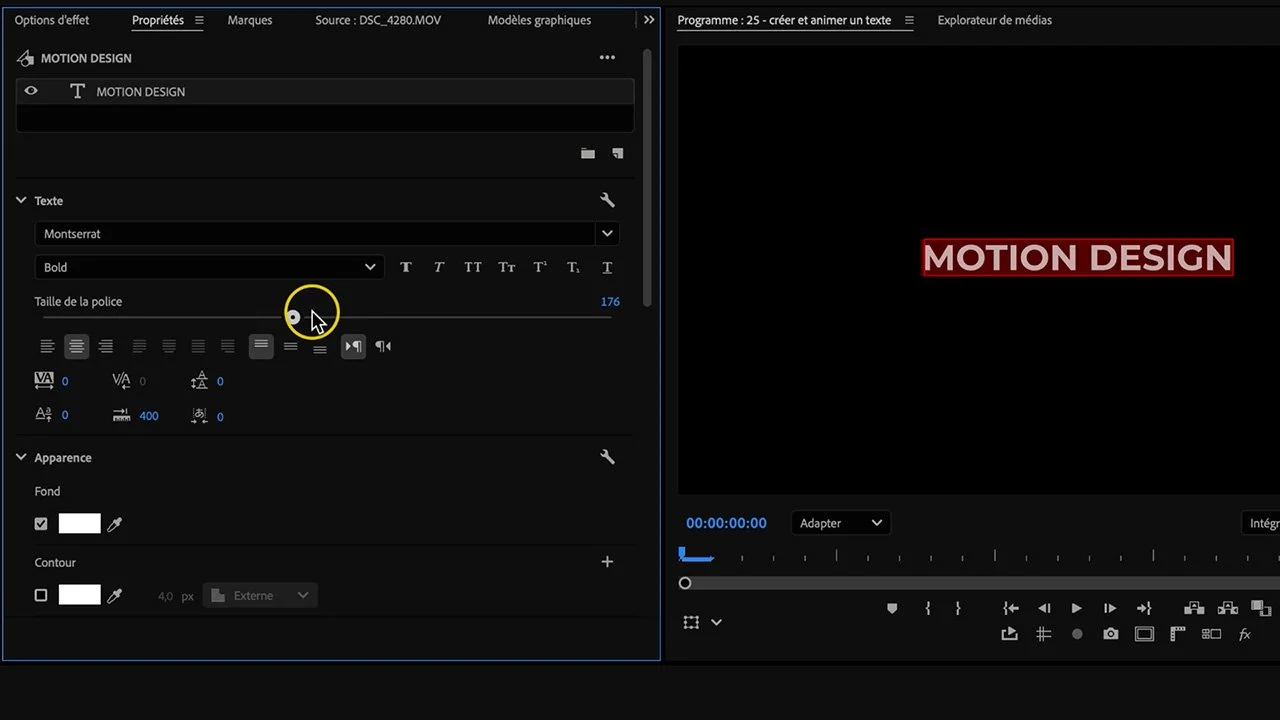
Une fois le texte créé, il faut l'éditer. Et c'est ici que beaucoup de vidéastes se perdent aujourd'hui : les réglages de typographie se trouvent désormais dans le panneau Propriétés, et non plus dans le panneau « Objets graphiques essentiels » comme dans la plupart des tutoriels que vous trouverez sur Internet. Allez dans Fenêtre > Propriétés. Je vous conseille de l'ancrer directement dans la colonne de droite, à côté de vos autres panneaux — vous allez y revenir en permanence.
Vous y retrouvez la police, la graisse, la taille, l'alignement et les options de centrage. Et c'est là qu'intervient le piège qui fait perdre dix minutes à absolument tout le monde au démarrage.
Sélectionnez toujours votre texte avant la moindre manipulation.
Vous choisissez une police en gras, vous validez… et rien ne change à l'écran. Ce n'est pas un bug. Contrairement à After Effects ou Photoshop, Premiere Pro n'applique une modification de typographie qu'au texte réellement sélectionné.
Double-cliquez dans votre texte, sélectionnez tous les caractères, puis appliquez votre réglage. C'est contraignant, mais il n'y a pas d'autre solution sur Premiere Pro.
Pour centrer proprement, utilisez les boutons d'alignement horizontal et vertical du panneau Propriétés plutôt que de placer votre texte à l'œil. Et si vous voulez un repère visuel fiable, activez les marges admissibles dans la fenêtre Programme. Vous y reviendrez plus bas : c'est la première chose qu'on m'a apprise quand je suis arrivé en télévision.
Animation 1 — L'apparition par recadrage
C'est l'animation la plus simple de toutes, et probablement celle que j'utilise le plus souvent. Elle fait apparaître le texte progressivement de la gauche vers la droite, comme s'il s'écrivait. Deux images clés suffisent.
Placez votre texte sur la timeline, puis ouvrez le panneau Options d'effet. Cherchez l'effet Recadrage et développez-le. Vous allez utiliser uniquement le paramètre Droite.
La manipulation, pas à pas :
Placez-vous au début du calque et créez une image clé sur le paramètre Droite.
Avancez de 10 images (maintenez Maj et appuyez sur la flèche droite : vous avancez de 5 images à chaque pression).
Revenez sur la première image clé et montez la valeur de recadrage jusqu'à faire disparaître complètement le texte.
Écartez ou resserrez les deux images clés pour ajuster la vitesse.
Le réglage qui change tout : l'interpolation Bézier
En l'état, votre animation est linéaire : elle démarre à pleine vitesse et s'arrête net. C'est exactement ce qui donne cet aspect robotique aux montages amateurs. Sélectionnez vos deux images clés, faites un clic droit et choisissez Bézier.
Mon réglage standard : Dégressif sur la première image clé, Progressif sur la dernière. L'animation entre et sort en douceur. C'est un réglage de quelques secondes, et la différence est immédiate — le mouvement devient fluide, organique, il ne fait plus mécanique.
Sur une séquence à 25 images par seconde, 10 images correspondent à 0,4 seconde. C'est la durée d'apparition qui fonctionne dans la très grande majorité des cas : assez rapide pour ne pas ralentir le rythme, assez lente pour que l'œil suive.
En dessous de 12 images, un plan devient subliminal. Gardez ce repère en tête pour toutes vos animations de texte.
Animation 2 — Le reveal du bas vers le haut
Celle-ci donne un rendu très net, typé motion design, et elle ne demande aucun effet. Le principe : on masque le texte avec un rectangle de la couleur du fond, puis on fait descendre le masque.
Dupliquez votre calque de texte et supprimez les images clés du précédent (on repart propre).
Dans le chutier, clic droit > Nouvel élément > Cache couleur, et choisissez du noir.
Placez ce cache sur la piste au-dessus du texte, puis positionnez-le juste en dessous de votre ligne de texte via Trajectoire.
Créez une image clé de position au début, avancez de 10 images, créez la seconde, revenez à la première et faites descendre le cache pour qu'il recouvre le texte.
Elle ne fonctionne que sur un fond de couleur unie — noir, dans cet exemple. Sur un fond transparent ou sur une image vidéo, le cache se verrait.
Dans ce cas, passez par un masque de tracé directement sur le calque de texte, ou par l'effet Incrustation > Cache de piste décrit dans l'animation suivante.
Animation 3 — Le texte qui change en cours de route
Très peu de monteurs connaissent celle-là, et elle rend d'énormes services sur les vidéos à listes ou les compteurs. Dans Options d'effet, sous votre calque de texte, vous trouverez un paramètre nommé Texte source.
Activez le chronomètre à 0 seconde, avancez d'une seconde, puis modifiez simplement le contenu de votre texte. Premiere Pro crée une image clé et bascule d'un mot à l'autre à cet instant précis. Vous pouvez enchaîner autant de changements que vous voulez : une image clé de Texte source par mot.
C'est parfait pour un « 1 / 2 / 3 » qui défile sur un tutoriel, pour une énumération rythmée sur la musique, ou pour un effet de machine à écrire par mots.
Animation 4 — Le texte en négatif sur aplat coloré
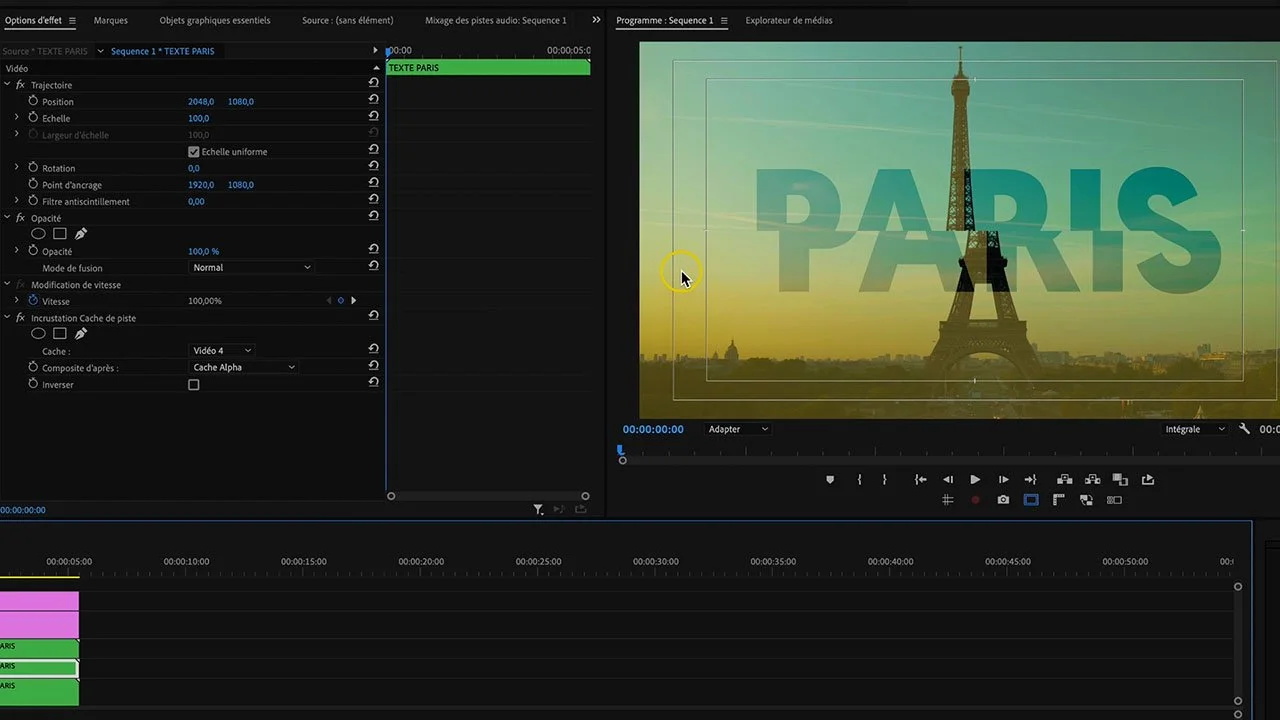
Un effet très graphique, qu'on voit beaucoup sur les génériques de documentaires et les teasers : le texte reste transparent et laisse voir la vidéo au travers, pendant que tout l'espace autour se teinte d'une couleur. Le principe repose sur un cache de piste inversé.
Créez votre texte et placez-le sur la piste V3. Votre image de fond reste sur la V1.
Dans le chutier, clic droit > Nouvel élément > Cache couleur, choisissez votre couleur (un orange ou un rouge fonctionnent très bien) et déposez-le sur la piste V2, entre le fond et le texte.
Appliquez sur le cache couleur l'effet Incrustation > Cache de piste, puis dans Options d'effet réglez le Cache sur Vidéo 3 — c'est-à-dire votre texte.
Cochez Inverser. La couleur se retire des lettres pour envahir tout ce qui les entoure : le texte devient une fenêtre sur la vidéo.
Enfin, dans Opacité, passez le mode de fusion sur Écran et baissez légèrement l'opacité pour que l'aplat ne soit pas trop agressif.
C'est une base idéale pour enchaîner ensuite sur un glitch : c'est exactement de cette composition que part la version avancée décrite plus bas.
Animation 5 — Le texte texturé et la vidéo dans le texte
C'est l'effet qui impressionne le plus pour le moins d'efforts : une texture de métal, de bois ou carrément une vidéo qui vient remplir les lettres de votre titre. Sur mes clips, je l'ai utilisé des dizaines de fois pour les cartons de titre.
La méthode moderne, en un seul calque
Créez votre texte, centrez-le, puis dans le panneau de propriétés graphiques, cliquez sur Nouveau calque > À partir d'un fichier et importez votre texture ou votre vidéo.
Faites passer le calque de texte AU-DESSUS de la texture dans la liste des calques.
Descendez tout en bas des options et activez Masque avec du texte. La texture se cale instantanément sur l'alpha du texte.
L'option Inverser fait l'effet contraire : la vidéo apparaît tout autour du texte, qui devient alors une découpe.
Tout se contrôle ensuite depuis Options d'effet. Attention à bien distinguer les deux niveaux : Mouvement vectoriel pilote l'ensemble du calque (texte + texture), alors que le sous-paramètre Texte ne pilote que les lettres. C'est cette distinction qui permet d'animer le texte indépendamment de son contenu.
Le préalable indispensable : recentrer le point d'ancrage
Si vous zoomez sur un texte dont le point d'ancrage n'est pas centré, le zoom part de travers. Pour le placer précisément :
Affichez les marges admissibles, puis allez dans Affichage > Règles et Affichage > Repères.
Tirez deux repères depuis les règles pour matérialiser le centre exact de l'image.
Déplacez le point d'ancrage à la souris jusqu'à ce qu'il se cale sur l'intersection.
Masquez les repères et les marges, puis animez votre échelle : le zoom part maintenant du centre.
Pour l'animation, une image clé d'échelle au début, une seconde 15 images plus loin avec une échelle poussée à fond. Si le texte agrandi ne laisse plus voir l'intégralité de votre vidéo, ajoutez une image clé de position sur les mêmes repères pour recadrer.
La méthode alternative : le cache de piste
Si vous êtes plus à l'aise avec l'ancien outil de titrage (Fichier > Nouveau > Titrage hérité), la logique est différente mais le résultat est identique. Placez votre vidéo sur la piste V1, votre texte sur la V2, puis appliquez à la vidéo l'effet Effets vidéo > Incrustation > Cache de piste. Dans Options d'effet, réglez le Cache sur Vidéo 2 : Premiere Pro utilise l'alpha du texte — c'est-à-dire le lettrage — pour découper l'image.
Inconvénient : vous vous retrouvez avec deux calques au lieu d'un. Sélectionnez-les tous les deux, clic droit > Imbriquer, nommez l'ensemble, et vous retrouvez un objet unique à manipuler.
Animation 6 — L'effet glitch
Le glitch est partout depuis quelques années : génériques de séries, clips, teasers. Il existe deux niveaux de réalisation sur Premiere Pro, et aucun des deux ne nécessite After Effects.
Le glitch d'apparition (5 minutes)
Commencez par la typographie : une police à structure cassée donne 50 % du résultat. Cherchez « glitch » sur un site de polices gratuites et installez-en une sur votre système avant de revenir dans Premiere Pro.
Appliquez l'effet Effets vidéo > Transition > Fondu par carreaux sur votre calque de texte.
Montez la hauteur et la largeur des carreaux, puis réduisez l'échelle des blocs autour de 40 % pour délimiter leur taille.
Créez une image clé sur Fin de transition à 0 seconde avec la valeur à fond, puis une seconde image clé 12 images plus loin à 0 %.
Ajoutez ensuite Effets vidéo > Vidéo immersive > Déformation numérique VR et animez l'Amplitude principale de la même manière : valeur forte au départ, 0 à l'arrivée.
Étendez légèrement les images clés si l'effet vous paraît trop brutal, puis lancez un rendu de la zone de travail (sélectionnez la zone, appuyez sur Entrée) pour juger du résultat en lecture fluide.
Le glitch par décalage (la version pro)
Celui-ci reproduit le vrai glitch numérique : l'image se coupe en deux et les deux moitiés se décalent horizontalement. C'est une manipulation un peu technique, prenez votre temps.
Imbriquez votre texte et son fond, puis dupliquez l'imbrication trois fois (maintenez Option ou Alt en la faisant glisser).
Créez un cache couleur, placez-le au-dessus des copies, et dupliquez-le : vous avez maintenant deux caches sur les pistes supérieures.
Sur le premier cache, appliquez un masque qui couvre la moitié basse de l'image ; sur le second, la moitié haute. Vérifiez avec les marges admissibles qu'il ne reste aucun interstice — au besoin, faites-les se chevaucher d'un pixel.
Sur la copie de texte de la piste V2, appliquez Incrustation > Cache de piste en désignant le premier cache ; sur la copie de la piste V3, le second cache.
Animez maintenant la position de chaque moitié indépendamment : décalage sur 10 images pour le bas, 4 images pour le haut, retour à zéro. Le décalage entre les deux rythmes est ce qui crée la sensation de glitch.
La copie du bas doit rester visible. Si vous la désactivez et que vous décalez la moitié inférieure, vous obtenez une zone noire là où l'image manque.
Gardez-la affichée : elle sert de fond de sécurité et le rendu est immédiatement propre.
Animation 7 — Le barrel roll (rotation 3D)
Un texte qui effectue une rotation complète sur son axe horizontal, avec un flou de mouvement — l'effet des transitions de génériques sportifs et des habillages TV.
Appliquez Effets vidéo > Perspective > 3D simple sur votre calque de texte.
Replacez d'abord le point d'ancrage au centre exact du texte, sinon la rotation part en vrille.
Créez une image clé de Rotation verticale à 0 seconde, avancez de 10 images, et saisissez 360 (ou 720 pour deux tours).
Sélectionnez les deux images clés, clic droit, Bézier. Déployez le triangle sous Rotation verticale : vous accédez à la courbe de vitesse.
C'est là que se joue le rendu professionnel. En linéaire, la vitesse est identique du début à la fin. En Bézier, elle démarre lentement, accélère, puis ralentit. Tirez la poignée de la première image clé vers le haut pour démarrer à pleine vitesse : la rotation part sec et se pose en douceur. C'est beaucoup plus dynamique.
Ajouter le flou de mouvement
Sans flou, une rotation rapide donne un rendu sec et daté. Appliquez Effets vidéo > Netteté > Flou directionnel, laissez l'angle à 0 degré, puis animez la Distance en cloche : 0 sur la première image clé de rotation, une valeur haute au milieu, 0 sur la dernière. Le flou suit la vitesse de rotation, exactement comme une vraie caméra.
Animation 8 — Contours brut
L'effet le plus sous-estimé de Premiere Pro, et celui que je recommande toujours à mes élèves quand ils veulent une apparition qui sort de l'ordinaire sans y passer une heure.
Appliquez Effets vidéo > Stylisation > Contours brut sur votre calque de texte et animez le paramètre Bordure : valeur maximale sur la première image clé, 0 dix images plus loin. Le texte se matérialise progressivement, comme s'il se reconstituait à partir de particules.
Le paramètre Type d'effet ouvre tout un catalogue de variantes : Brut par défaut, mais aussi Couleur, qui encadre les lettres d'un liseré coloré, ou Coupé, plus tranchant. Les réglages de netteté, d'influence fractale et d'échelle modifient complètement le rendu — plus l'échelle est basse, plus l'effet se rapproche d'une dispersion en particules.
Animation 9 — Le lower third professionnel
Le lower third, c'est le bandeau qui affiche le nom et la fonction d'un intervenant. Interview client, documentaire, vidéo corporate : vous en ferez toute votre carrière. Autant le faire bien une fois et le réutiliser ensuite.
La composition
Créez un calque de texte avec le nom, passez à la ligne, ajoutez la fonction.
Utilisez une typographie fine (Light) pour la fonction et une graisse forte pour le nom : c'est ce contraste qui crée la hiérarchie, pas la différence de taille.
Sélectionnez les deux lignes et ajustez l'interlignage pour les resserrer.
Ajoutez un Nouveau calque > Rectangle, passez-le en fond blanc, déverrouillez les contraintes de proportion et écrasez-le en une fine barre.
L'animation en trois temps
Le principe : la barre se trace, le nom apparaît derrière elle, puis la barre descend et révèle la fonction.
Temps 1 — le tracé : créez une image clé d'Échelle horizontale à 10 images (valeur normale), puis revenez à 0 seconde et descendez-la à 0. La barre se déploie.
Temps 2 — la descente : image clé de position sur la seconde image clé, avancez de 10 images, faites descendre la barre juste sous le nom.
Temps 3 — le texte : sur le calque de texte, ajoutez un masque polygone à 4 points qui entoure le début du nom, passez le contour progressif à 0, activez le chronomètre du Tracé de masque, puis avancez de 10 images et étirez le masque pour découvrir le texte au rythme de la barre.
Répétez l'opération pour la fonction, en calant son apparition sur le moment où la barre descend. Si vous voyez un morceau de lettre dépasser, c'est que le masque est mal calé : reprenez-le image par image. C'est fastidieux, mais c'est exactement ce qui sépare un lower third pro d'un lower third amateur.
Les deux finitions qui font la différence
Première finition : faites disparaître la barre une fois le texte entièrement révélé. Placez-vous sur la dernière image de l'animation, créez une image clé d'opacité, avancez d'une seule image et passez à 0. Sans ça, la barre reste plantée à l'écran pendant toute la durée du bandeau et trahit immédiatement le montage amateur.
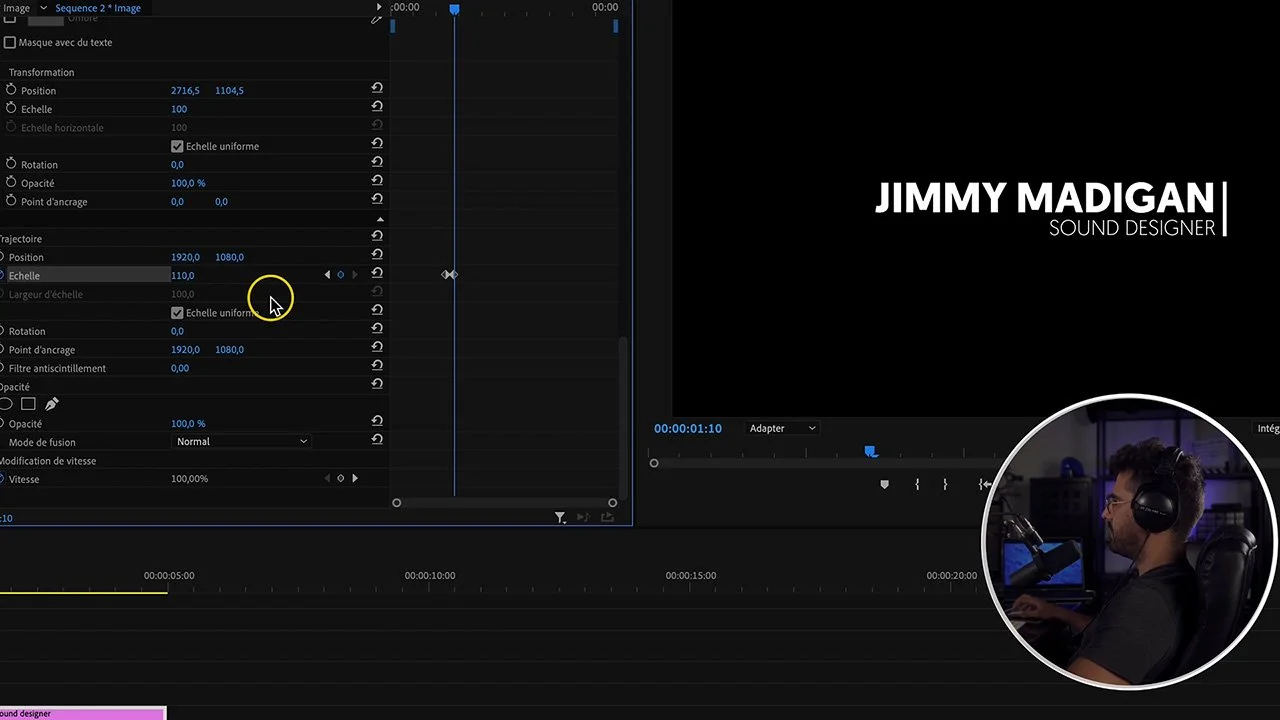
Seconde finition : un léger zoom de fin. Une fois le texte tracé, allez dans Vidéo > Trajectoire — et surtout pas dans Mouvement vectoriel, qui ne redimensionnerait pas le masque avec le texte. Créez une image clé d'échelle, avancez de 4 images et montez à 110 %. Passez les deux images clés en Progressif, puis creusez légèrement la courbe pour former un petit pic. Le bandeau se pose avec une respiration au lieu de s'arrêter net.
Variante que j'utilise souvent en corporate : deux barres verticales au lieu d'une, animées en sens opposés — l'une révèle le nom de la gauche vers la droite, l'autre le cartouche de la droite vers la gauche. Même technique, deux fois, avec les quatre images clés passées en interpolation progressive. Nommez systématiquement vos calques (« barre01 », « barre02 », « cartouche ») : au-delà de trois éléments animés, vous ne vous y retrouvez plus autrement.
Le cartouche et le responsive design
Pour un bandeau de couleur derrière la fonction, ne passez pas le texte en noir — sur un fond transparent, il resterait visible après l'animation. Créez un rectangle de la taille de la ligne, placez-le sous le texte, puis activez sur le calque de texte Masque avec du texte + Inverser. Le texte est alors ancré dans le cartouche et suivra toutes ses animations.
Dernière étape, et c'est la fonctionnalité que presque personne n'utilise : le responsive design. Sélectionnez le cartouche, allez dans Accrocher à et choisissez le calque de texte, puis cliquez sur le centre du schéma d'ancrage. Désormais, le cartouche se redimensionne automatiquement selon la longueur du texte. Vous changez « Directeur de production » en « PDG », le bandeau s'ajuste seul. Sur une interview à douze intervenants, c'est une heure de gagnée.
L'animation de sortie en dix secondes
Ne refaites jamais l'animation à l'envers. Sélectionnez votre lower third terminé, clic droit > Imbriquer, dupliquez l'imbrication en maintenant Option ou Alt, puis sur la copie : clic droit > Vitesse / Durée > Inverser la vitesse. Vous avez votre sortie. Si elle vous paraît molle, montez la vitesse à 120 % dans la même fenêtre.
Animation 10 — Le cadre qui se trace avec un point lumineux
C'est l'animation la plus longue à réaliser, mais aussi celle qui impressionne le plus : un rectangle se dessine autour du texte, tracé par un petit point lumineux qui court le long du contour. Comptez une bonne heure la première fois.
La composition
Créez votre texte, puis ajoutez un Nouveau calque > Rectangle. Désactivez le fond, activez le contour, et choisissez une épaisseur fine — inutile d'y aller fort.
Déverrouillez les contraintes et étirez le rectangle pour encadrer le texte. Laissez volontairement de la marge sur la droite : c'est ce qui permettra de réutiliser le même cadre avec un nom plus long.
Ajoutez un second calque de forme, une Ellipse, contour désactivé et fond blanc. Réduisez-la jusqu'à obtenir un point minuscule, légèrement plus gros que l'épaisseur du contour, et placez-le dans l'angle supérieur droit du rectangle.
Renommez vos calques (« contour », « cercle ») : vous allez jongler entre les deux en permanence.
Le tracé du cadre
Masquez temporairement le cercle. Placez-vous à 0 seconde, sélectionnez l'outil Plume et tracez un masque à quatre points sur le calque du contour. Passez le contour progressif à 0, activez le chronomètre du Tracé de masque, puis avancez de 5 images en 5 images en étendant le masque à chaque étape jusqu'à découvrir tout le rectangle.
Le résultat : le cadre se dessine progressivement autour du texte. Le pas de 5 images se règle au feeling selon la durée que vous visez.
Le point lumineux, image par image
Réaffichez le cercle, placez-le à l'extrémité du tracé, puis animez sa Position pour qu'il suive exactement le contour du rectangle — image par image. C'est long, il n'y a pas de raccourci : vous devez faire comprendre au logiciel que c'est ce point qui dessine le cadre, donc les deux mouvements doivent coïncider parfaitement.
Sur la toute dernière image, créez une image clé d'opacité, avancez d'une image et passez à 0 : le point disparaît une fois son travail terminé.
Le texte qui glisse derrière la barre
Pour compléter, ajoutez un masque rectangulaire sur le calque de texte, à la taille approximative du texte, puis déplacez-le de l'autre côté de la barre et cochez Inverser — c'est la zone dans laquelle le texte sera invisible. Contour progressif à 0. Descendez ensuite dans les propriétés de Position du texte : créez une image clé, avancez de 10 images, créez la seconde, revenez à la première et faites sortir le texte de la zone visible. Clic droit sur les deux images clés > Interpolation temporelle > Progressif. Écartez-les si le mouvement vous paraît trop rapide.
Une heure de travail sur un cadre animé peut paraître absurde. Elle ne l'est pas, pour une raison simple : vous ne le referez jamais.
Exportez-le en modèle d'animation graphique et vous le réutiliserez sur tous vos projets en changeant simplement le texte. C'est le principe même de la bibliothèque personnelle d'un monteur professionnel — et c'est ce qui vous permettra un jour de facturer une journée de motion design au prix d'une journée de motion design.
Les 10 animations en un coup d'œil
| Animation | Outil principal | Difficulté | Temps de réalisation |
|---|---|---|---|
| Apparition par recadrage | Options d'effet > Recadrage | Débutant | 2 min |
| Reveal bas vers haut | Cache couleur + Trajectoire | Débutant | 5 min |
| Changement de texte | Images clés de Texte source | Débutant | 3 min |
| Texte en négatif sur aplat | Cache de piste inversé + mode Écran | Débutant | 5 min |
| Texte texturé / vidéo dans le texte | Masque avec du texte ou Cache de piste | Intermédiaire | 10 min |
| Glitch | Fondu par carreaux + Déformation numérique VR | Intermédiaire | 10 à 30 min |
| Barrel roll 3D | 3D simple + Flou directionnel | Intermédiaire | 10 min |
| Contours brut | Stylisation > Contours brut | Débutant | 3 min |
| Lower third complet | Masques + responsive design | Avancé | 30 à 45 min |
| Cadre tracé + point lumineux | Masque plume + position image par image | Avancé | 1 h |
Enregistrez vos animations : le réflexe qui fait gagner des heures
Tout le travail décrit plus haut, vous ne devez le faire qu'une seule fois. Premiere Pro permet de transformer n'importe quelle animation en modèle réutilisable d'un projet à l'autre.
Sélectionnez votre calque animé, puis allez dans Graphiques > Exporter comme modèle d'animation graphique. Nommez-le clairement — j'utilise une nomenclature avec numéro de version, du type « texte-glitch-01 » — et choisissez Ma bibliothèque comme destination.
Vous le retrouverez ensuite dans l'onglet Parcourir de vos modèles graphiques, prêt à être glissé sur n'importe quelle timeline et réédité à volonté. Au bout d'un an, vous disposez d'une bibliothèque personnelle qui vaut largement les packs payants — à la différence près que personne d'autre n'a les mêmes.
Le même réflexe existe pour l'exportation. Une fois vos paramètres réglés, cliquez sur l'icône d'enregistrement de préconfiguration dans la fenêtre d'export, nommez-la (« export YouTube 2026 », par exemple) et validez.
À chaque nouveau projet, vous la sélectionnez dans la liste et tous vos réglages sont appliqués d'un coup. Sur une chaîne YouTube à raison d'une vidéo par semaine, c'est plusieurs heures récupérées dans l'année.
Les 4 règles de télévision que personne n'applique sur YouTube
Techniquement, vos animations sont maintenant au niveau. Ce qui va faire la différence, ce sont des règles de métier qu'on apprend en plateau et qu'on ne trouve quasiment jamais dans les tutoriels en ligne.
1. Respectez les zones de sécurité
C'est la toute première chose qu'on m'a apprise en arrivant en télévision. Chaque téléviseur recadre légèrement l'image à la diffusion. Si votre texte touche les bords, il sera coupé chez une partie des spectateurs. Activez les marges admissibles dans la fenêtre Programme et n'en sortez jamais avec du texte. Sur YouTube, l'enjeu est différent mais réel : l'interface du lecteur, la barre de progression et les cartes viennent mordre sur les bords.
2. Une seule typographie par montage
L'erreur classique est de multiplier les polices pour varier. C'est exactement l'inverse qu'il faut faire : choisissez une seule famille typographique et jouez sur ses graisses — Light pour les fonctions, Regular pour le corps, Bold pour les noms et les titres. Vérifiez avant de vous engager que votre police possède bien ces trois déclinaisons.
Évitez absolument les polices système trop connues, Arial en tête, et bien sûr Comic Sans MS. Parmi les typographies gratuites, Bebas Neue et Nexa Bold font un travail remarquable sur des titres.
3. Le blanc par défaut, l'ombre portée en secours
Privilégiez le blanc dès que possible : c'est ce qui reste lisible sur le plus grand nombre de fonds. Quand l'image est claire ou chargée, ajoutez un cache foncé en transparence derrière le texte, ou une ombre portée discrète. Un texte illisible pendant deux secondes est un texte inutile.
4. La règle des trois lectures
Pour la durée d'affichage, mon repère est simple : le spectateur doit pouvoir lire le texte trois fois avant qu'il disparaisse. Lisez-le vous-même trois fois à voix normale en regardant votre montage. Si vous n'avez pas le temps, rallongez. C'est empirique, mais ça ne m'a jamais trompé en vingt ans.
Et pour les animations elles-mêmes : restez discret et design. Un lower third doit se faire oublier au profit de ce que raconte la personne à l'écran. Les animations spectaculaires se réservent aux titres et aux génériques.
Premiere Pro ou After Effects pour animer du texte ?
La question revient à chaque session de formation. Ma réponse est nette : les dix animations ci-dessus couvrent la quasi-totalité des besoins réels d'un monteur, et elles se font toutes dans Premiere Pro. Inutile d'ouvrir After Effects pour un lower third.
After Effects devient indispensable dans trois cas : les animations sur plus de deux ou trois axes simultanés, le texte véritablement en 3D avec profondeur et éclairage, et le typographique complexe — un générique de film, une intro de chaîne, un habillage d'émission. C'est précisément ce que je faisais pour les chroniqueurs de TPMP et sur les habillages de la Star Academy : le montage se faisait sur AVID, les éléments graphiques sur After Effects et Photoshop, puis tout était réintégré dans le montage final.
Le pont entre les deux chez Adobe s'appelle Dynamic Link : votre composition After Effects se met à jour automatiquement dans votre timeline Premiere Pro, sans export intermédiaire. C'est le workflow standard de l'industrie bossant sur Adobe, et c'est ce qui justifie de maîtriser les deux logiciels plutôt qu'un seul.
Le motion design et le titrage professionnel sont couverts en profondeur dans la formation de l'École des Vidéastes : Premiere Pro, After Effects, DaVinci Resolve, étalonnage, habillage et livraison.
Plus de 3 000 élèves formés. Organisme certifié Qualiopi. Éligible CPF.
Questions fréquentes
-
Sur les versions récentes de Premiere Pro, l'édition de texte a été déplacée dans le panneau Propriétés (Fenêtre > Propriétés). Les modèles d'animation graphique restent accessibles via Graphiques. Si vous suivez un tutoriel ancien qui mentionne les Objets graphiques essentiels, c'est le panneau Propriétés qu'il faut ouvrir.
-
Votre texte n'était pas sélectionné. Premiere Pro n'applique les réglages typographiques qu'aux caractères réellement sélectionnés. Double-cliquez dans le texte, sélectionnez tout, puis réappliquez votre réglage.
-
La technique du cache couleur ne fonctionne que sur fond uni. Sur du transparent ou sur une image, utilisez un masque de tracé directement sur le calque de texte, avec le contour progressif réglé à 0, ou l'effet Incrustation > Cache de piste.
-
C'est presque toujours un problème de rendu, pas d'animation. Sélectionnez la zone concernée avec les points d'entrée et de sortie, puis appuyez sur Entrée pour lancer le rendu de la zone de travail. Si le problème persiste, vérifiez que votre séquence et vos rushes sont bien à la même cadence d'image.
-
La logique des images clés et des masques est transposable, mais les outils portent d'autres noms et se répartissent entre les pages Edit et Fusion. Un modèle .mogrt créé dans Premiere Pro n'est pas lisible dans DaVinci Resolve : chaque logiciel a son propre format de modèle.
-
Je le déconseille pour deux raisons. La première est esthétique : ces packs circulent partout, et un spectateur attentif reconnaît immédiatement un template du commerce. La seconde est pédagogique : en construisant vos animations vous-même, vous pouvez les adapter à chaque projet, alors qu'un template vous enferme dans ses réglages. Les effets les plus efficaces restent ceux que vous créez vous-même.
Par où commencer concrètement
Ne cherchez pas à tout maîtriser cette semaine. Prenez la première animation — l'apparition par recadrage — et appliquez-la sur votre prochain montage, avec l'interpolation Bézier. Puis ajoutez le lower third, qui est le seul que vous referez réellement à chaque projet. Enregistrez-le en modèle, et vous ne le referez plus jamais.
Le reste viendra naturellement, projet après projet. Ce qui compte, c'est d’éviter des textes statiques posés à l'arrache au milieu de l'image : c'est le signal le plus immédiat d'un montage amateur, et c'est aussi le plus simple à corriger.
Et si vous voulez structurer cet apprentissage plutôt que de picorer des tutoriels au hasard, une formation en ligne bien choisie vous fera gagner des mois — c'est la différence entre savoir reproduire une animation et comprendre pourquoi elle fonctionne.
Une dernière chose, la plus importante de toutes : reproduisez ces manipulations chez vous, avec vos propres rushes. C'est la seule façon de progresser en vidéo. Plus vous reproduirez de tutoriels, plus vous avancerez vite dans ce métier.
Kévin Mendiboure est réalisateur et monteur vidéo professionnel, fondateur de l’École des Vidéastes et de la chaîne YouTube TUTO PREMIERE (+115 000 abonnés).
Réalisateur depuis plus de 10 ans et formateur depuis 2019, il accompagne créateurs, freelances et monteurs en reconversion à travers des formations certifiantes en montage vidéo sur Premiere Pro, After Effects et DaVinci Resolve.