
Exporter une vidéo sur Premiere Pro : les meilleurs réglages YouTube en HD et 4K
Quand j'ai travaillé pour TF1 sur un best-of de la Star Academy, la production m'a transmis une consigne d'export très précise : Apple ProRes 4444. Pas de H.264, pas de négociation. La raison est simple — mon fichier allait encore passer entre plusieurs mains avant diffusion, et chaque compression supplémentaire aurait dégradé l'image un peu plus. C'est ce jour-là que j'ai vraiment compris qu'un export n'est pas une formalité de fin de montage.
L'export est l'étape la plus négligée de toute la chaîne. On passe des heures sur le montage, l'étalonnage, le mixage, et on clique sur le premier préréglage venu en se disant que « ça fera l'affaire ». C'est précisément là qu'on perd tout le travail accompli.
Je vais vous donner mes réglages exacts pour YouTube en 1080p et en 4K, la manière d'en faire une préconfiguration réutilisable, et surtout les quatre erreurs d'export qui détruisent une qualité d'image sans qu'on s'en rende compte.
Les trois vérifications avant de cliquer sur Exporter
Avant même d'ouvrir la fenêtre d'export, trois points doivent être vérifiés. Ils conditionnent tout le reste, et aucun réglage d'export ne les rattrapera.
1. La cohérence rush / séquence / export
C'est la règle la plus importante de tout cet article : vos rushes, votre séquence et votre export doivent former un ensemble cohérent.
Si vous avez tourné en HD, montez en HD et exportez en HD. Déposer un rush HD dans une séquence 4K provoque un upscaling : Premiere Pro agrandit votre image pour qu'elle remplisse le cadre, et vous perdez de la qualité. L'inverse, en revanche, ne pose aucun problème — un rush 4K dans une séquence HD subit un downscaling, sans perte.
L'erreur se commet le plus souvent au moment de l'export : ne réglez jamais un export en 4K sur une séquence montée en HD, même si vos rushes d'origine étaient en 4K. Premiere Pro ne retrouvera pas la définition perdue : il agrandira l'image de votre séquence, et le résultat sera pixellisé.
2. La cadence d'image
En France, on monte, on exporte et on diffuse à 25 images par seconde. La seule exception est le cinéma, cadencé à 24. Aux États-Unis et dans les pays en NTSC, la référence est 30.
Peu importe ce dont votre caméra est capable : si elle filme à 50 ou 100 images par seconde, c'est pour vous offrir la possibilité de ralentir, pas pour exporter à cette cadence. Réglez votre séquence dès le départ et n'y touchez plus. On ne monte pas dans une séquence à 100 images par seconde pour exporter à 25 — ça n'a aucun sens.
3. Les points d'entrée et de sortie
Prenez l'habitude de délimiter précisément ce que vous exportez. Placez-vous au début de votre montage et appuyez sur I pour poser un point d'entrée, puis allez à la fin et appuyez sur O pour le point de sortie. Plus rapide encore : sélectionnez tous vos clips et appuyez sur la touche deux-points, qui pose les deux points d'un coup sur la sélection.
Si vous posez votre point de sortie exactement à la fin du dernier clip, vous incluez la première image du vide qui suit — donc une image noire à la fin de votre vidéo.
Reculez d'une image avant d'appuyer sur O. C'est un détail d'une seconde, et il fait la différence entre une fin nette et un clignotement noir que tout le monde remarque.
L'interface d'export a changé : où tout se trouve aujourd'hui
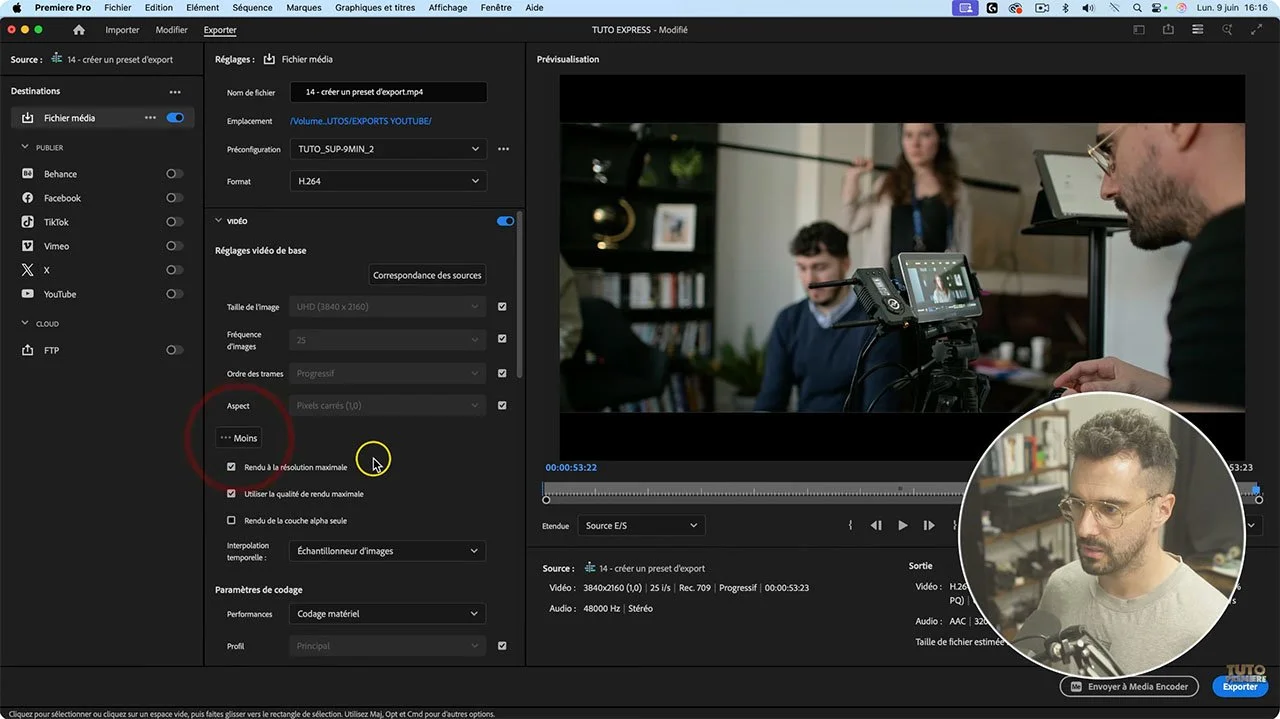
Si vous suivez des tutoriels un peu anciens, ils vous parleront de Fichier > Exportation > Médias et d'une fenêtre flottante. Sur les versions récentes de Premiere Pro, l'export est devenu un onglet à part entière, accessible en haut de l'interface à côté de Montage.
Le raccourci, lui, n'a pas bougé : Commande M sur Mac, Contrôle M sur PC. Apprenez-le par cœur, c'est celui que vous utiliserez le plus souvent après les raccourcis de montage.
La logique reste identique — vous choisissez une destination, un format, une préconfiguration, puis vous affinez les paramètres vidéo et audio. Seule la présentation a été réorganisée, avec un aperçu plus grand et les destinations d'export (fichier local, YouTube, réseaux sociaux) listées dans la colonne de gauche.
Mes réglages d'export YouTube en 1080p
Voici, dans l'ordre, ce que je règle pour une vidéo YouTube en Full HD.
Format : H.264. C'est le format de diffusion web par excellence : bonne qualité d'image, fichier raisonnable.
Préconfiguration : YouTube 1080p Full HD. Elle correspond à une séquence en 1920 x 1080 — vérifiez que c'est bien le format de votre séquence.
Dans l'onglet Vidéo, cochez Rendu à la résolution maximale.
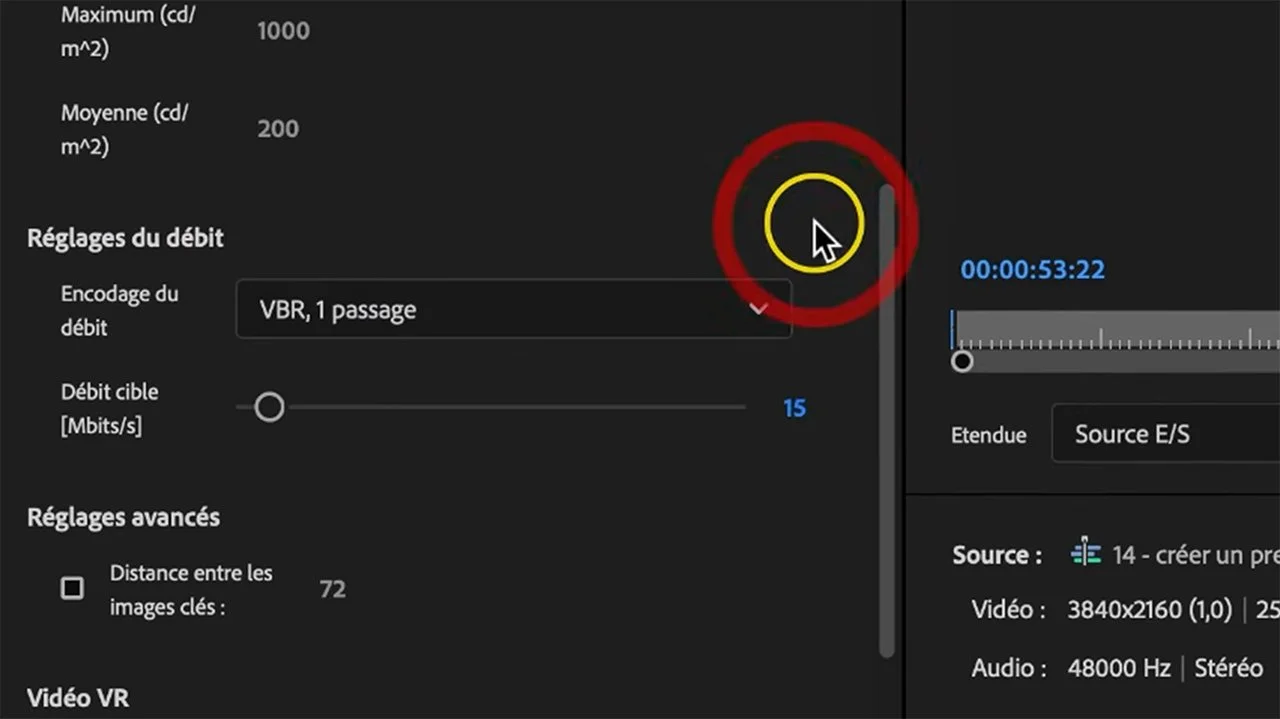
Descendez jusqu'au débit cible et montez-le à 20 Mb/s.
Cochez également Utiliser la qualité de rendu maximale.
Onglet Audio : 48 000 Hz, stéréo, débit 320. Ce sont les valeurs par défaut, vous n'avez normalement rien à changer.
Pourquoi 20 Mb/s alors que YouTube en recommande 8
Si vous cherchez « paramètres d'encodage recommandés YouTube », vous tomberez sur la documentation officielle. Pour une vidéo 1080p en SDR à 24, 25 ou 30 images par seconde, YouTube annonce 8 Mb/s.
Je vous recommande de monter à 20 Mb/s, et la raison tient en un mot : YouTube recompresse. Votre fichier ne sera jamais diffusé tel que vous l'envoyez — la plateforme le réencode systématiquement à ses propres débits. Plus vous lui envoyez un fichier de qualité, meilleur sera le résultat après sa recompression.
Les 8 Mb/s annoncés sont un minimum viable, pas un optimum. Le surcoût en taille de fichier est négligeable comparé au gain visible sur les plans détaillés, les dégradés et les mouvements rapides — exactement là où la compression se voit le plus.
Mes réglages d'export YouTube en 4K
La manipulation est identique, avec deux valeurs qui changent.
Dans l'onglet Vidéo, réglez la taille de l'image sur 3840 x 2160. YouTube appelle ce format 2160p.
Montez le débit cible à 40 Mb/s. La documentation YouTube recommande une fourchette de 35 à 45 Mb/s — 40 est le bon compromis entre qualité et poids de fichier.
Cochez les deux mêmes cases : Rendu à la résolution maximale et Utiliser la qualité de rendu maximale.
Laissez le codage sur VBR 1 passe. Le VBR 2 passes améliore marginalement la qualité mais double le temps d'export — le jeu n'en vaut pas la chandelle pour YouTube.
Pourquoi le débit double entre la HD et la 4K ? Simplement parce que l'image contient quatre fois plus de pixels. Plus votre séquence est grande, plus il lui faut de débit pour conserver le même niveau de détail. C'est la règle à retenir si vous devez régler un format que je n'aborde pas ici.
Le tableau des débits
| Format de séquence | Recommandation YouTube | Mon réglage | Codage |
|---|---|---|---|
| 1080p (1920 x 1080) | 8 Mb/s | 20 Mb/s | VBR 1 passe |
| 2160p / 4K (3840 x 2160) | 35 à 45 Mb/s | 40 Mb/s | VBR 1 passe |
| Vertical (Reels, Shorts) | — | 6 Mb/s | VBR 1 passe |
| Audio (tous formats) | — | 48 000 Hz, stéréo, 320 | AAC |
Pour le format vertical, j'ai une préconfiguration dédiée que j'ai nommée simplement « Insta IGTV ». Six mégabits par seconde suffisent largement : ces vidéos sont vues sur téléphone, en écran réduit, et les plateformes les recompressent encore plus agressivement que YouTube. Inutile d'envoyer un fichier de 300 Mo qui sera ramené à 20.
Créez votre préconfiguration : vous ne réglerez plus jamais rien
Tout ce qui précède, vous ne devez le faire qu'une seule fois. C'est probablement l'astuce la plus rentable de cet article, et pourtant très peu de monteurs l'utilisent.
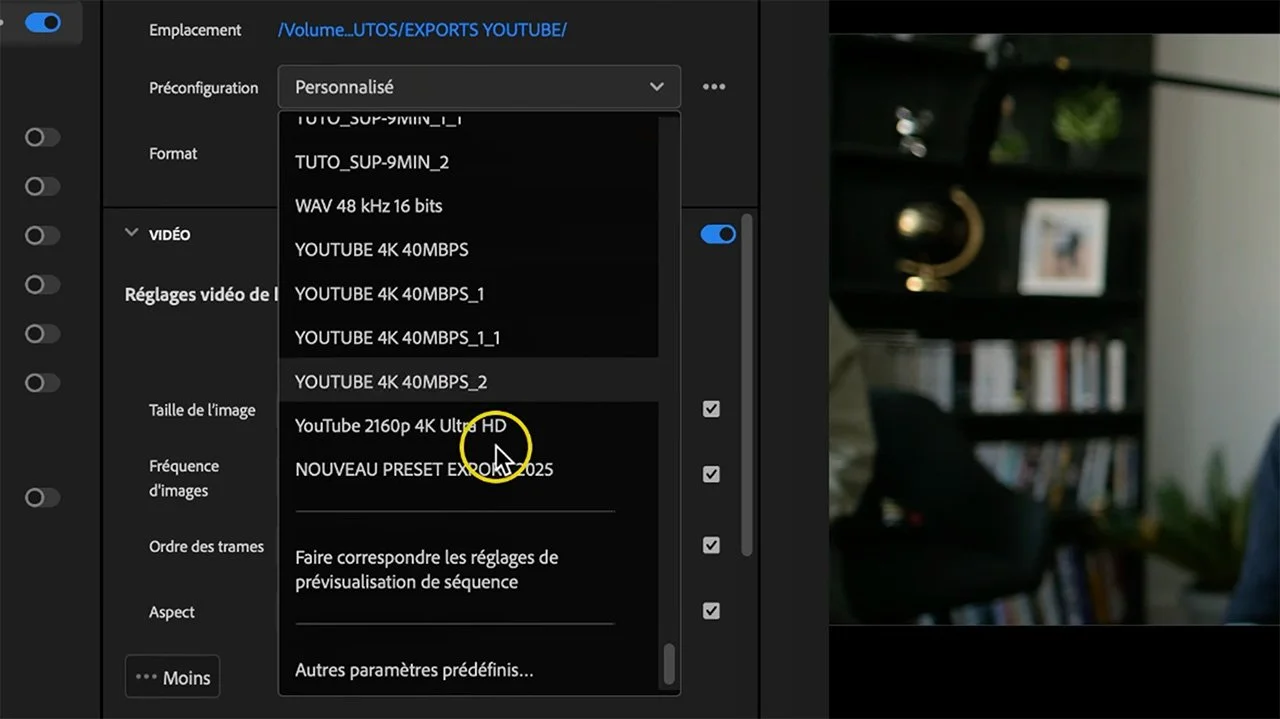
Une fois vos paramètres réglés, cliquez sur l'icône d'enregistrement de préconfiguration dans la fenêtre d'export. Nommez-la clairement — je mets toujours l'année dans le nom, du type « export YouTube 2026 », ce qui me permet de savoir quand je l'ai créée et de la mettre à jour sans écraser l'ancienne. Validez avec OK.
À votre prochain projet, vous la retrouverez directement dans la liste des préconfigurations, au milieu de celles d'Adobe. Un clic, et tous vos réglages sont appliqués d'un coup.
Une par destination, et pas une de plus : YouTube 1080p, YouTube 4K, vertical pour les réseaux, et un master en ProRes pour les fichiers qui doivent être retravaillés.
Créez les vôtres le jour où vous les réglez, pas « plus tard ». Sur une chaîne qui publie chaque semaine, c'est plusieurs heures récupérées dans l'année — et surtout, c'est l'assurance de ne jamais publier une vidéo avec de mauvais réglages parce qu'on était pressé.
Exporter ou mettre en file d'attente ?
Deux boutons s'offrent à vous. Exporter lance l'encodage dans Premiere Pro, qui devient inutilisable pendant toute la durée. Envoyer à Media Encoder bascule le travail vers Adobe Media Encoder et vous rend la main immédiatement.
J'utilise systématiquement la seconde option. Elle permet de continuer à travailler sur un autre projet pendant l'export, et surtout d'empiler plusieurs exports dans une file d'attente — la version YouTube, la version verticale, le master — et de les lancer tous ensemble avant d'aller faire autre chose.
N'oubliez pas de définir votre dossier de destination avant de lancer. C'est la cause numéro un des fichiers qu'on ne retrouve plus.
L'erreur qui ruine le plus de montages : le H.264 comme format de travail
Le H.264 est excellent pour diffuser. Il est catastrophique pour travailler. Et c'est une distinction que la grande majorité des monteurs ignore.
Quand vous exportez en H.264, votre vidéo subit une compression importante. C'est le principe même du format : réduire le poids du fichier en supprimant de l'information. Tant que le fichier part directement sur YouTube ou chez votre client, aucun problème. Mais si vous le réimportez pour retravailler le montage, ajouter des effets ou reprendre l'étalonnage, vous travaillez sur une image déjà dégradée — et vous la recompresserez une seconde fois à l'export suivant.
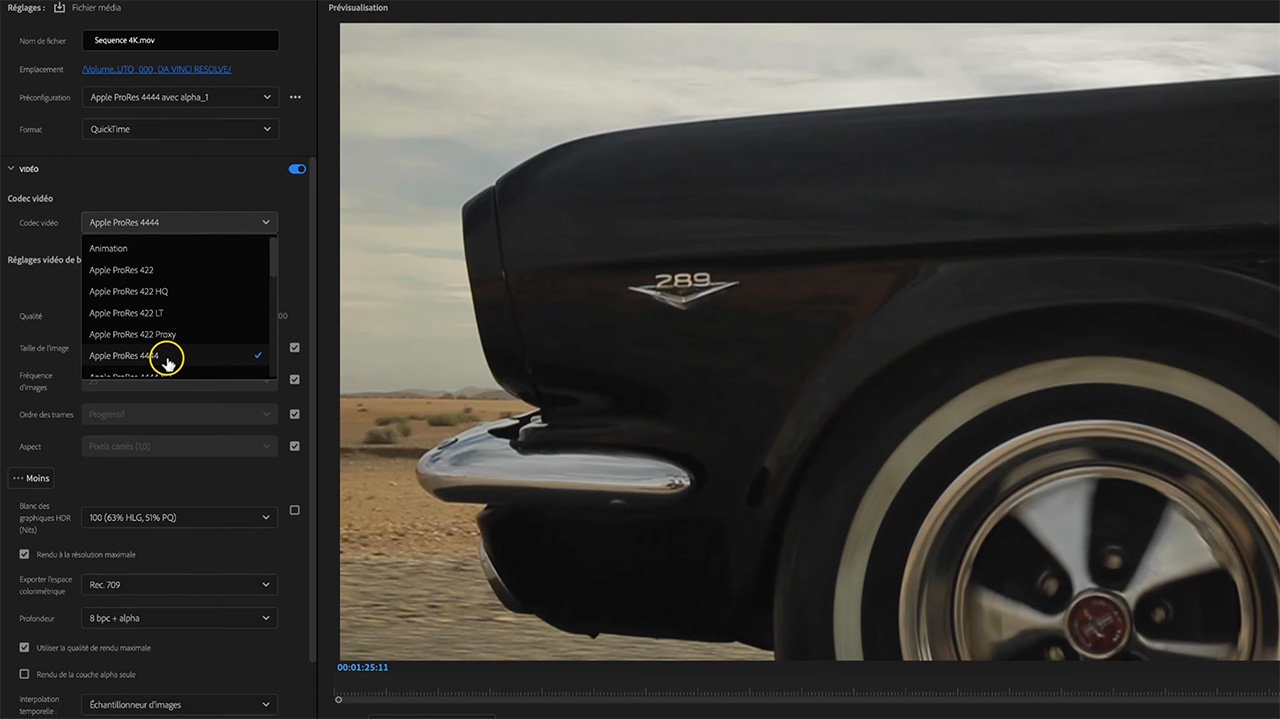
Pour tout fichier destiné à être retravaillé, utilisez un codec de travail : Apple ProRes 4444, ProRes 422 HQ, ou QuickTime Animation. Ces codecs produisent des fichiers beaucoup plus lourds, mais conservent une qualité optimale à chaque étape.
| Codec | Usage | Quand l'utiliser |
|---|---|---|
| H.264 | Diffusion | YouTube, réseaux sociaux, fichier client final, proxys |
| Apple ProRes 422 HQ | Travail | Aller-retour entre montage, étalonnage et effets |
| Apple ProRes 4444 | Master / livraison pro | Exigé par certaines productions TV, conservation de l'alpha |
| QuickTime Animation | Travail avec transparence | Éléments graphiques et habillages à incruster |
C'est exactement la raison pour laquelle TF1 m'avait demandé du ProRes 4444 sur la Star Academy : mon fichier n'était pas le fichier final, il allait encore traverser tout le workflow de post-production de la chaîne. Chaque compression intermédiaire se serait accumulée jusqu'à la diffusion.
L'exception : les proxys
Il existe un cas où le H.264 est votre allié en cours de montage : les proxys. Ce sont des copies allégées de vos rushes, que Premiere Pro utilise pour la lecture pendant que le montage final reste lié aux fichiers d'origine. Si votre ordinateur peine sur des rushes 4K, les proxys transforment l'expérience — et la qualité finale n'est pas affectée, puisque l'export se fait à partir des originaux.
Mon workflow YouTube réel
Pour vous donner un exemple concret, voici comment mes propres vidéos circulent entre les logiciels :
Montage complet sur Premiere Pro.
Export d'un XML Final Cut Pro pour transférer le montage vers DaVinci Resolve.
Étalonnage sur DaVinci Resolve, puis export de la version étalonnée.
Retour sur Premiere Pro : je place la piste étalonnée au-dessus de mon montage et je finalise l'habillage et le mixage.
Export final en H.264 pour YouTube — et en ProRes 422 HQ pour tout ce qui doit repasser en post-production.
L'aller-retour entre les deux logiciels n'a de sens que parce que chaque export intermédiaire se fait dans un codec de travail. Si je passais par du H.264 à chaque étape, j'aurais trois compressions successives sur la vidéo finale.
Les quatre erreurs d'export les plus fréquentes
1. Se contenter des préréglages par défaut
« YouTube », « Vimeo » et compagnie font le travail minimum. Ils ne cochent ni le rendu à la résolution maximale, ni la qualité de rendu maximale, et leur débit est calé sur le strict minimum. Vous perdez de la qualité pour ne pas avoir passé trente secondes dans les paramètres.
Il ne s'agit pas de devenir expert en compression : il faut simplement comprendre ce que font le débit, le codec et la résolution. Trois notions, et vous ne vous poserez plus jamais la question.
2. Exporter dans une résolution supérieure à celle de la séquence
Déjà évoqué plus haut, mais il mérite d'être répété parce que c'est le plus coûteux : exporter en 4K depuis une séquence HD ne crée pas de la définition, ça crée de la pixellisation. Le fichier sera quatre fois plus lourd pour une image moins bonne.
3. Mélanger les cadences d'image
Si vos rushes sont à 24, 25 et 30 images par seconde dans la même séquence, vous aurez des saccades à l'export, quel que soit votre débit. Uniformisez dès le tournage : réglez toutes vos caméras sur la même cadence, y compris le smartphone si vous l'utilisez en caméra d'appoint.
4. Oublier de vérifier le fichier exporté
Le réflexe que m'a laissé la télévision : on ne livre jamais sans avoir relu. Ouvrez votre fichier exporté, regardez le début, la fin, et deux ou trois passages au milieu. Vérifiez le son, l'absence d'image noire, et que l'étalonnage n'a pas basculé.
Chez TPMP, le directeur de post-production contrôlait chaque soir la compression, les faux clips, le mixage et la colorimétrie avant diffusion. Ce contrôle prenait quelques minutes et évitait des catastrophes à l'antenne. Sur vos propres vidéos, il prend trente secondes.
Les notions de débit, de compression et de formats sont traitées en profondeur dans la formation de l'École des Vidéastes, avec les workflows complets Premiere Pro, DaVinci Resolve et After Effects.
Plus de 3 000 élèves formés. Organisme certifié Qualiopi. Éligible CPF.
Questions fréquentes
-
H.264, avec la préconfiguration correspondant à la définition de votre séquence. Montez le débit cible à 20 Mb/s en 1080p et à 40 Mb/s en 4K, cochez le rendu à la résolution maximale et la qualité de rendu maximale. L'audio reste en 48 000 Hz stéréo, débit 320.
-
Trois causes possibles, par ordre de fréquence. Un débit trop faible — vérifiez qu'il est bien à 20 ou 40 Mb/s selon le format. Un upscaling — vous exportez dans une résolution supérieure à celle de votre séquence, ou vous avez déposé des rushes HD dans une séquence 4K. Ou les cases de qualité de rendu ne sont pas cochées.
-
Non, surtout pas. Votre séquence est en HD, c'est elle qui détermine la définition réelle de votre image. Exporter en 4K depuis une séquence HD force Premiere Pro à agrandir l'image, avec une perte de qualité à la clé. Si vous voulez du 4K, il fallait monter dans une séquence 4K.
-
Cela dépend de votre machine, de la durée de la vidéo et de la lourdeur des effets. Un plan étalonné avec des effets demande beaucoup plus de calcul qu'un plan brut. Utilisez Adobe Media Encoder plutôt que l'export direct : vous récupérez Premiere Pro immédiatement et vous pouvez empiler plusieurs exports.
-
Une passe, dans la quasi-totalité des cas. Le VBR 2 passes analyse la vidéo avant de l'encoder, ce qui améliore légèrement la répartition du débit — mais double le temps d'export. Pour du contenu YouTube qui sera de toute façon recompressé par la plateforme, le gain n'est pas perceptible.
-
Placez la tête de lecture sur l'image voulue et utilisez l'exportation d'image fixe. C'est ce que je fais pour préparer mes miniatures YouTube : j'exporte l'image choisie dans un dossier dédié, puis je la travaille dans Photoshop avant de la téléverser.
-
Votre point de sortie est posé une image trop loin. Reculez d'une image avant d'appuyer sur O, pour que le point de sortie tombe sur la dernière image de votre montage et non sur la première image du vide qui suit.
Par où commencer concrètement
Ouvrez votre prochain montage terminé, réglez une fois vos paramètres selon les valeurs de cet article, et enregistrez la préconfiguration. Dix minutes, une seule fois. Ensuite, chaque export se résume à un raccourci clavier, un clic sur votre préconfiguration et un dossier de destination.
Le second réflexe à prendre, c'est de distinguer systématiquement les deux questions : ce fichier part-il chez le spectateur, ou va-t-il encore être retravaillé ? Dans le premier cas, H.264. Dans le second, ProRes. Cette seule distinction vous évitera la majorité des pertes de qualité.
Et gardez le réflexe de la relecture. Un montage réussi qu'on exporte mal reste un montage raté aux yeux du spectateur — il ne verra pas votre travail, il verra un fichier pixellisé.
Pour aller plus loin
→ Comment faire un montage vidéo de qualité — Guide complet 2026
→ Quel logiciel de montage vidéo choisir en 2026 : comparatif complet
→ Quel ordinateur pour le montage vidéo en 2026
→ Animations de texte sur Premiere Pro : 10 effets professionnels à maîtriser en 2026
Kévin Mendiboure est réalisateur et monteur vidéo professionnel, fondateur de l’École des Vidéastes et de la chaîne YouTube TUTO PREMIERE (+115 000 abonnés).
Réalisateur depuis plus de 10 ans et formateur depuis 2019, il accompagne créateurs, freelances et monteurs en reconversion à travers des formations certifiantes en montage vidéo sur Premiere Pro, After Effects et DaVinci Resolve.