
Comment monter une vidéo YouTube : ma méthode complète en 8 étapes
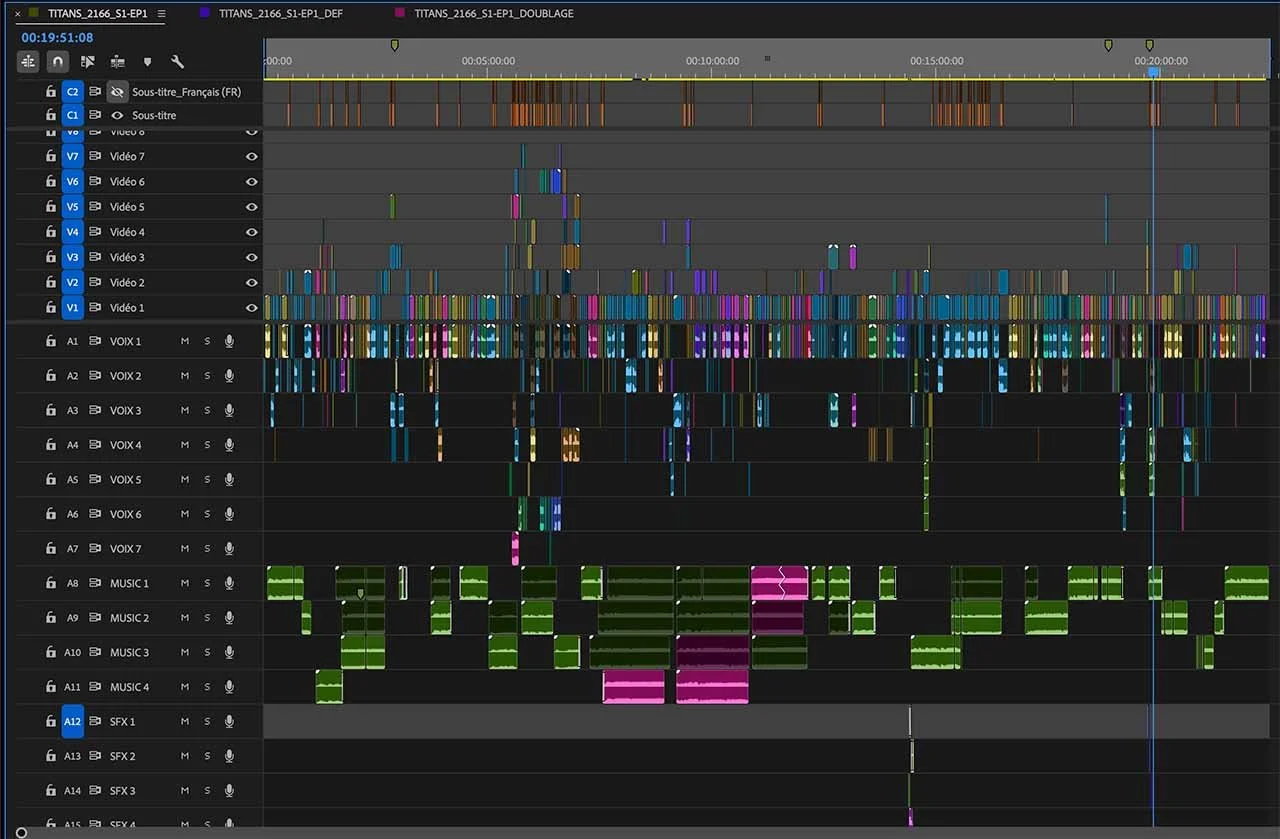
La question que mes élèves me posent le plus souvent sur ce sujet n'est pas technique. C'est : « combien de temps ça vous prend, en vrai ? » Voici la réponse honnête : une à deux journées pour une vidéo YouTube standard, et jusqu'à cinq jours pour une vidéo complexe — un jour de recherche, un jour d'écriture et de tournage, trois jours de montage. Plus deux heures et quart après l'export, pour la miniature, le SEO et la mise en ligne.
Je commence par là parce que c'est ce que personne ne dit. On vous vend le montage YouTube comme une affaire de raccourcis clavier et de transitions. En réalité, c'est un processus long, structuré, où chaque étape conditionne la suivante.
Dans cet article, je vous donne exactement la méthode que j'applique sur mes propres vidéos — celle que j'enseigne dans mon module dédié, avec les techniques que je n'ai jamais publiées ailleurs : le mixage par pistes plutôt que par clip, le rôle réel du hook, et la façon dont je construis mes miniatures depuis 2019.
Combien de temps prend vraiment une vidéo YouTube
Avant la méthode, les ordres de grandeur. Ce sont mes chiffres réels, pas des estimations optimistes.
| Étape | Temps réel |
|---|---|
| Vidéo YouTube standard (de A à Z) | 1 à 2 journées |
| Vidéo complexe : recherche | 1 journée |
| Vidéo complexe : écriture et tournage | 1 journée |
| Vidéo complexe : montage | 3 journées |
| Bout à bout d'une heure de facecam | environ 1 heure de montage |
| Après l'export : miniature, SEO, mise en ligne | 2 h 15 |
| Repère d'écriture | 1 page de script ≈ 2 min 30 de vidéo |
Ce dernier repère est celui que j'utilise le plus. Si vous visez une vidéo de dix minutes, écrivez quatre pages. Vous saurez avant même d'allumer la caméra si votre sujet tient la distance — et vous éviterez la vidéo qui s'étire parce qu'on n'avait pas assez à dire.
Étape 1 — Le bout à bout : nettoyer avant de monter
Le bout à bout, c'est la version dégrossie de votre montage : toutes les coupes d'hésitations, de temps morts et de respirations sont faites, mais rien n'est encore habillé ni illustré.
C'est une étape mécanique, sans créativité, et c'est précisément pour ça qu'elle doit être séparée du reste. Mélanger le nettoyage et les choix artistiques est le meilleur moyen de faire les deux mal. Sur mes vidéos, cette étape est déléguée — je récupère un montage déjà propre et je démarre le vrai travail à partir de là.
Compte tenu des ordres de grandeur ci-dessus, prévoyez environ une heure de travail pour une heure de rushes facecam. C'est long, mais c'est du temps que vous ne perdrez pas ensuite.
Le réflexe des prises multiples
Quand je tourne, je fais souvent plusieurs essais sur une même phrase, sans m'arrêter. Je choisis au montage. C'est beaucoup plus rapide que de chercher la prise parfaite devant la caméra, et ça donne du choix là où ça compte.
Conséquence au montage : soyez attentif aux répétitions. Une phrase dite deux fois de suite passe inaperçue au tournage et saute aux oreilles au visionnage.
Quand j'hésite entre deux prises équivalentes, je regarde si j'ai un plan d'illustration disponible pour couvrir ce passage.
Si je n'en ai pas, je supprime le passage plutôt que de le garder. Une vidéo avec trop de passages à illustrer devient un cauchemar au montage — et le spectateur préfère une vidéo plus courte et rythmée à une vidéo longue où il vous regarde parler en continu.
Le montage commence donc par une décision de suppression, pas d'ajout.
Étape 2 — Régler la voix avant de monter, pas après
C'est un choix de méthode que je défends, et qui surprend souvent.
Je traite ma voix dès le début, avant de poser le moindre plan d'illustration. Deux raisons : je travaille avec le son que j'aurai au final, ce qui me permet de juger correctement le rythme des coupes ; et c'est infiniment plus agréable à l'oreille sur plusieurs heures de montage.
Concrètement, j'ouvre ma séquence d'habillage — j'y reviens à l'étape 4 —, je copie le clip audio de référence qui contient ma chaîne d'effets voix, je sélectionne tous mes audios et je colle les attributs en ne gardant que les effets audio. Dix secondes, et ma voix est réglée exactement comme sur la vidéo précédente.
Cette cohérence sonore d'une vidéo à l'autre, le spectateur ne la remarque pas consciemment. Mais il la ressent, et c'est une partie de ce qui fait qu'une chaîne paraît professionnelle.
Étape 3 — Le hook : ce qui décide si votre vidéo existe
Je ne commencerai jamais une vidéo YouTube par « Bonjour à tous, je m'appelle Kévin ». C'est trop attendu, trop plat, et les premières secondes sont exactement ce qui détermine si les gens restent.
Le hook, c'est l'accroche : un élément fort placé avant tout le reste. Un extrait spectaculaire, une promesse, une question, un résultat montré d'emblée. Sur toutes les plateformes, les premières secondes sont le seul moment qui compte vraiment — c'est là que se joue la rétention de toute la vidéo.
Ma structure d'ouverture, dans l'ordre
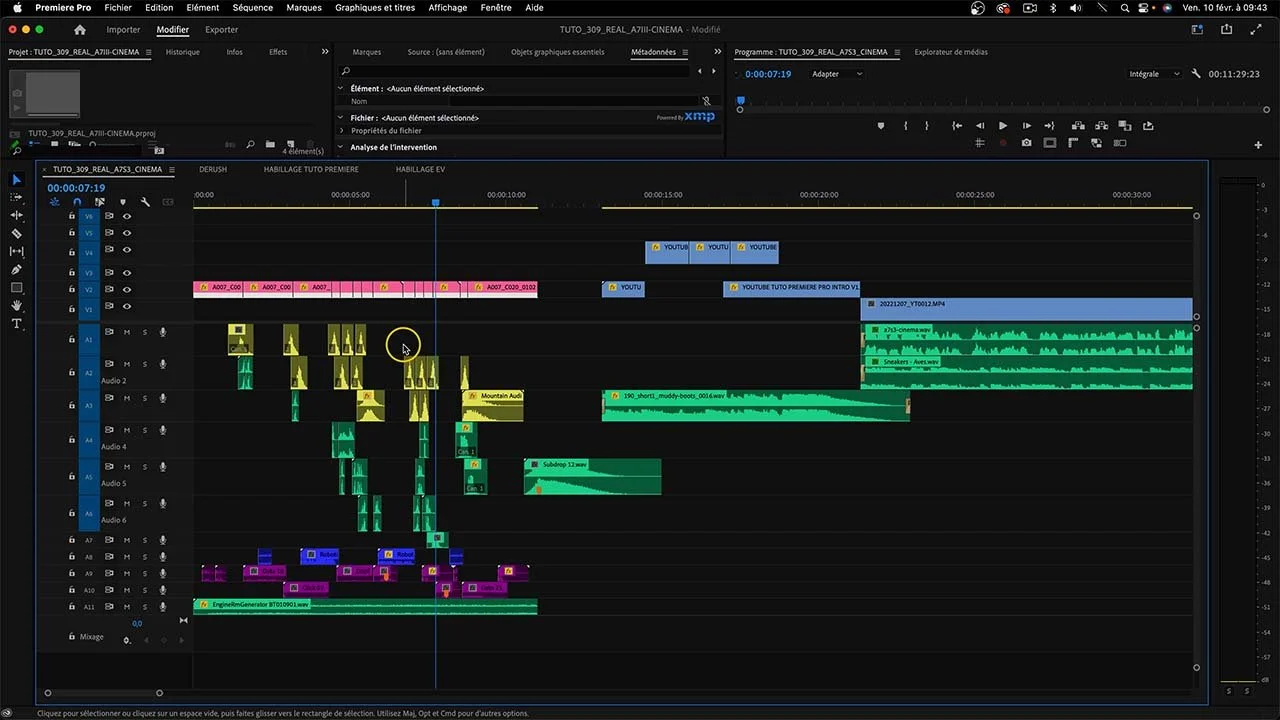
Gros plan timeline sur les 40 premières secondes, décrochage audio du L cut visible
Le hook : le montage d'accroche, construit à partir des meilleurs plans de la vidéo.
Un sub drop — ce coup de basse qui retombe — pour clore l'accroche.
Environ deux secondes de silence. C'est le détail que personne ne fait, et c'est ce qui rend l'enchaînement efficace.
Le générique de la chaîne, qui pose l'identité graphique.
Le début du propos, raccordé en L cut : l'image coupe avant le son, pour que la musique du générique se fonde dans la suivante.
Ce silence de deux secondes n'obéit à aucune règle écrite. C'est du ressenti : on vient de montrer quelque chose de fort visuellement, on balance le coup de basse, puis on laisse respirer. Quand le son s'arrête et qu'une action reprend derrière, l'effet est toujours dynamique.
L'intro doit durer moins d'une minute
C'est ma règle absolue. Les gens ne regardent pas les vidéos en entier, ils sont pressés, et ils veulent l'essentiel. Au bout d'une minute, vous devez être entré dans le vif du sujet — pas encore en train de présenter le plan de la vidéo.
Placez votre générique sur la piste V2, jamais sur la V1.
La raison n'apparaît qu'à l'étape suivante : quand vous exporterez votre montage vers DaVinci Resolve pour l'étalonnage, une V1 qui ne contient qu'un seul type de contenu rend le travail beaucoup plus simple.
C'est typiquement le genre de décision qui ne coûte rien sur le moment et qui vous fait gagner une heure trois étapes plus tard.
Étape 4 — La séquence d'habillage : mon vrai gain de temps
Si vous ne deviez retenir qu'une chose de cet article, ce serait celle-là.
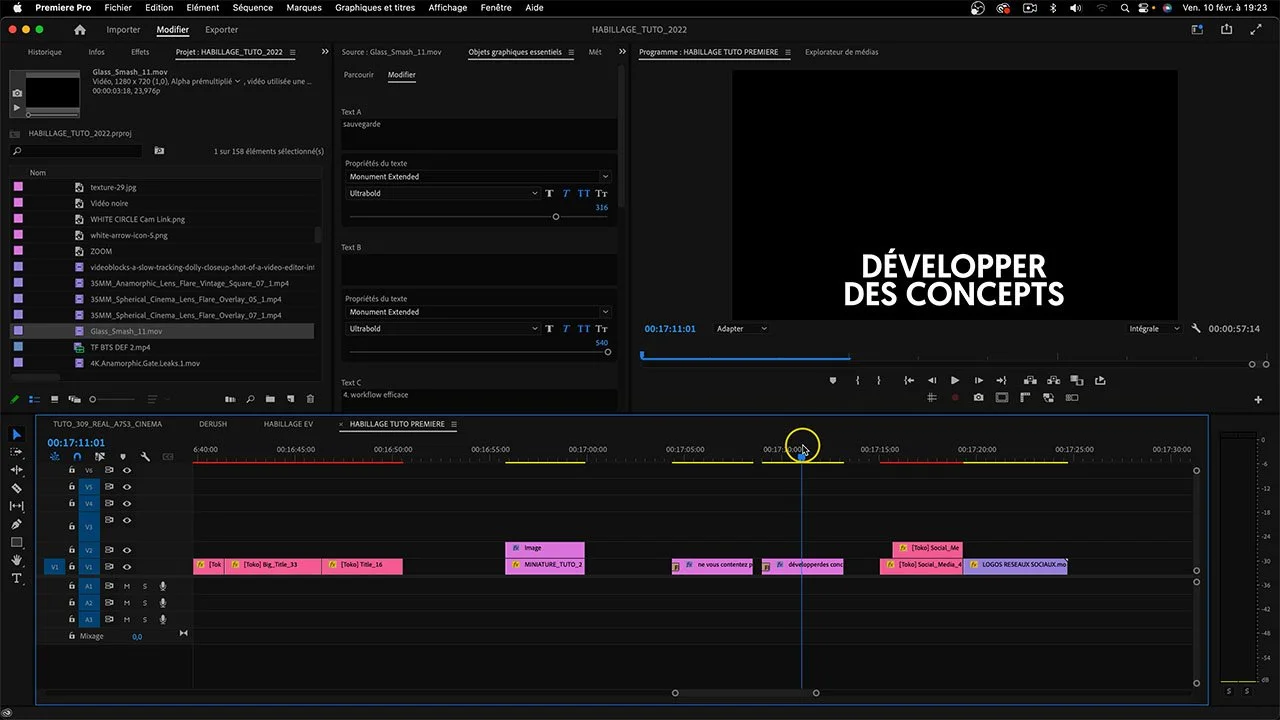
Je garde une séquence dédiée qui contient tous les éléments récurrents de mes vidéos : le jingle, le générique, le pouce bleu, le rappel d'abonnement, le logo Instagram, les transitions, et surtout mes clips audio de référence avec leurs réglages. Rien que ça.
À chaque nouveau montage, je l'ouvre et je copie ce dont j'ai besoin. Je ne recrée jamais un générique, je ne recherche jamais un logo dans mes dossiers, je ne re-règle jamais ma voix. Tout est là, prêt à être collé.
Un point de méthode : je copie, je ne coupe jamais. La séquence d'habillage doit rester intacte d'une vidéo à l'autre. Elle n'est pas un espace de travail, c'est une bibliothèque.
Pour déplacer proprement votre montage et insérer le générique, utilisez l'outil de sélection de piste avant : vous décalez tout ce qui suit d'un seul geste, sans désynchroniser quoi que ce soit.
Vous pouvez aller plus loin et travailler avec un projet Premiere Pro qui regroupe l'ensemble de vos vidéos, plutôt qu'un projet par vidéo.
Vous n'avez alors plus rien à réimporter à chaque fois : vos éléments d'habillage, vos musiques, vos bruitages sont déjà là. C'est l'équivalent de la base de données de DaVinci Resolve, et c'est un gain de temps considérable sur une chaîne qui publie régulièrement.
Étape 5 — La musique avant les plans de coupe
L'ordre compte, et beaucoup de monteurs font l'inverse.
Je place la musique d'abord, puis mes plans d'illustration. Raison simple : je veux pouvoir couper mes plans au rythme de la musique. Si vous posez les images d'abord, vous vous retrouvez à plaquer une musique sur un montage déjà figé, et ça ne tombe jamais juste.
Mon organisation des musiques
Je range mes musiques dans un chutier dédié, avec une couleur attribuée à chacune. Cela me permet de voir d'un coup d'œil si je réutilise le même titre deux fois dans la même vidéo — une erreur très fréquente dès qu'on a trois ou quatre parties à habiller.
J'y place aussi des marqueurs temporels pour savoir à quelle période j'ai ajouté chaque morceau. Sur une bibliothèque qui grossit d'année en année, c'est ce qui évite de tourner en rond avec les mêmes cinq titres.
Le réglage de la musique de fond
Mes musiques sont déjà calibrées dans le chutier : je les ai réglées une fois, je n'ai plus qu'à les copier-coller. Le gain audio est à -18 dB, avec un égaliseur paramétrique qui creuse les médiums.
Ce second réglage est celui que personne ne fait. Baisser le volume ne suffit pas : la voix humaine occupe grossièrement la bande de 1 à 3 kHz, et c'est exactement là que se logent les aigus et les voix d'une chanson. En creusant cette bande sur la musique, il ne reste que les basses et l'ambiance — une nappe de fond agréable qui n'empiète jamais sur votre discours, même si le morceau a des paroles.
Étape 6 — Les plans d'illustration
Les plans de coupe, ou B-roll, sont ce qui transforme une personne qui parle face caméra en vidéo regardable.
Ma méthode est simple : je lis mon montage en temps réel et je place une illustration dès que je sens qu'il en faut une. Pas de plan théorique, pas de liste préétablie — c'est le visionnage qui dicte le besoin.
Le critère est le suivant : dès qu'un passage devient abstrait, ou dès que vous restez plus de quelques secondes sur le même cadre, il faut illustrer. C'est aussi à ce moment que vous verrez certaines choses bouger dans votre montage : un plan d'illustration bien placé peut vous permettre de supprimer une transition verbale devenue inutile.
Si vous manquez de plans d'illustration, rappelez-vous une chose : un recadrage dans un plan large tourné en 4K et monté en HD devient une nouvelle valeur de plan, gratuitement, sans la moindre perte de qualité. C'est la solution la plus sous-exploitée du montage YouTube.
Étape 7 — Le mixage : la technique du limiteur par piste
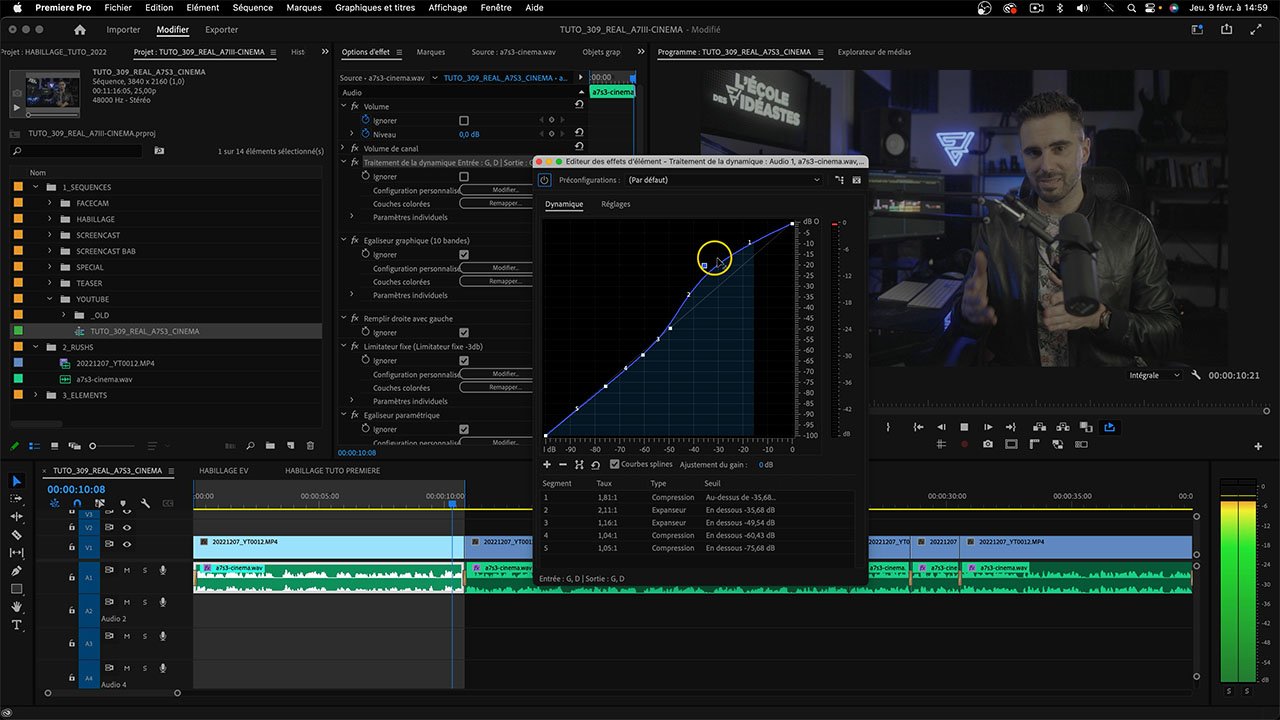
Voici une technique que très peu de monteurs connaissent sur Premiere Pro, et qui change complètement la gestion du mixage sur une vidéo chargée.
Le problème : sur une vidéo YouTube, vous avez la voix face caméra, la musique de fond, les bruitages, le générique, les jingles. Poser un limiteur fixe sur chacun de ces clips, un par un, prend un temps considérable.
La solution : appliquez le limiteur directement sur la piste audio, via le mixage des pistes plutôt que sur les clips. Un seul réglage couvre tout ce que vous déposerez sur cette piste, maintenant et plus tard.
Cette technique n'a de sens que si vos pistes audio sont hiérarchisées : la voix sur une piste, la musique sur une autre, les bruitages sur une troisième.
Si vous mélangez des bruitages, de la face caméra et de la musique de fond sur la même piste, un effet appliqué à cette piste affectera tout — et vous ne pourrez plus rien régler séparément.
Je me suis fait avoir moi-même en enregistrant le module de formation : j'avais glissé des bruitages sur la même piste que la voix. Discipline de rangement dès la première minute du montage.
Le principe d'harmonisation
La règle d'or : tous les éléments audio de votre vidéo doivent être au même niveau. La voix, la musique du générique, les bruitages, les jingles. Aucun ne doit dépasser les autres.
Si votre générique tape à -1 dB et que le reste de votre vidéo est à -10 dB, le spectateur va baisser le volume pendant le générique, puis devoir le remonter pour vous entendre. C'est le genre de détail qui fait fermer un onglet.
Je règle donc la musique de mon générique à -3 dB, exactement comme le reste. Mes repères habituels restent valables : la voix entre -6 et -3 dB, la musique de fond entre -20 et -15 dB, et un limiteur à -3 dB comme plafond absolu.
Étape 8 — Étalonnage, export et mise en ligne
Une fois le montage verrouillé, mon workflow passe par DaVinci Resolve pour l'étalonnage.
J'exporte un XML Final Cut Pro depuis Premiere Pro.
J'étalonne sur DaVinci Resolve, puis j'exporte la version étalonnée.
Je réimporte cette piste dans Premiere Pro et je la place au-dessus de mon montage, ce qui me permet de finaliser l'habillage et le mixage sur une image définitive.
J'exporte enfin en H.264, avec mon préréglage YouTube : 20 Mb/s en 1080p, 40 Mb/s en 4K.
L'aller-retour entre les deux logiciels n'a de sens que parce que les exports intermédiaires se font dans un codec de travail. Si vous passiez par du H.264 à chaque étape, vous cumuleriez trois compressions sur la vidéo finale.
La checklist de mise en ligne
Après l'export, comptez deux heures et quart de travail. Voici ma liste, dans l'ordre :
Titre — court. C'est une contrainte YouTube, pas une préférence.
Description avec les mots-clés et les liens.
Chapitres et timecodes.
Fiches et écran de fin, avec leurs timecodes de déclenchement.
Miniature.
Teaser vertical pour les réseaux.
Sur les titres, j'utilise parfois l'IA pour générer des pistes — mais je les rejette le plus souvent. Elle produit des titres trop longs, et YouTube demande des titres courts. Elle sert à débloquer, pas à décider.
La miniature : ce qui détermine votre taux de clic
La miniature n'est pas la cerise sur le gâteau. C'est elle qui décide si votre vidéo est vue ou non.
Respectez un code graphique de chaîne
Mes miniatures de tutoriels suivent toujours la même logique : un fond de montage vidéo, un gros texte. Cette régularité crée une reconnaissance immédiate dans le flux YouTube. Quand un sujet sort de ce cadre, je bascule sur un autre traitement — un objet mis en avant, par exemple — mais je reste dans la charte de la chaîne.
Puisez dans votre propre timeline
Plutôt que de chercher une image ailleurs, je prends les plans les plus forts de ma vidéo directement depuis Premiere Pro, en export d'image fixe, et je les range dans un dossier dédié. Ce sont mes matériaux de départ.
Je regarde aussi ce que font les autres sur le même sujet, simplement pour trouver des angles auxquels je n'aurais pas pensé. Pas pour copier — pour débloquer.
Un seul projet, depuis 2019
Je travaille mes miniatures dans After Effects, dans un unique projet que j'alimente depuis la création de ma chaîne. À chaque nouvelle vidéo, je duplique une composition existante, je la renomme avec le numéro du tutoriel, et je remplace les éléments.
Pourquoi After Effects plutôt que Photoshop ? Pour les effets lumineux : j'utilise un plugin de lueur diffuse sur les textes, qui donne un rendu impossible à obtenir aussi facilement ailleurs.
Ma construction type, de l'arrière vers l'avant : une image de fond, un floutage dessus pour qu'elle ne concurrence pas le texte, un masque noir en transparence pour faire ressortir le lettrage, et le texte par-dessus.
Le test du téléphone — et la refonte après publication
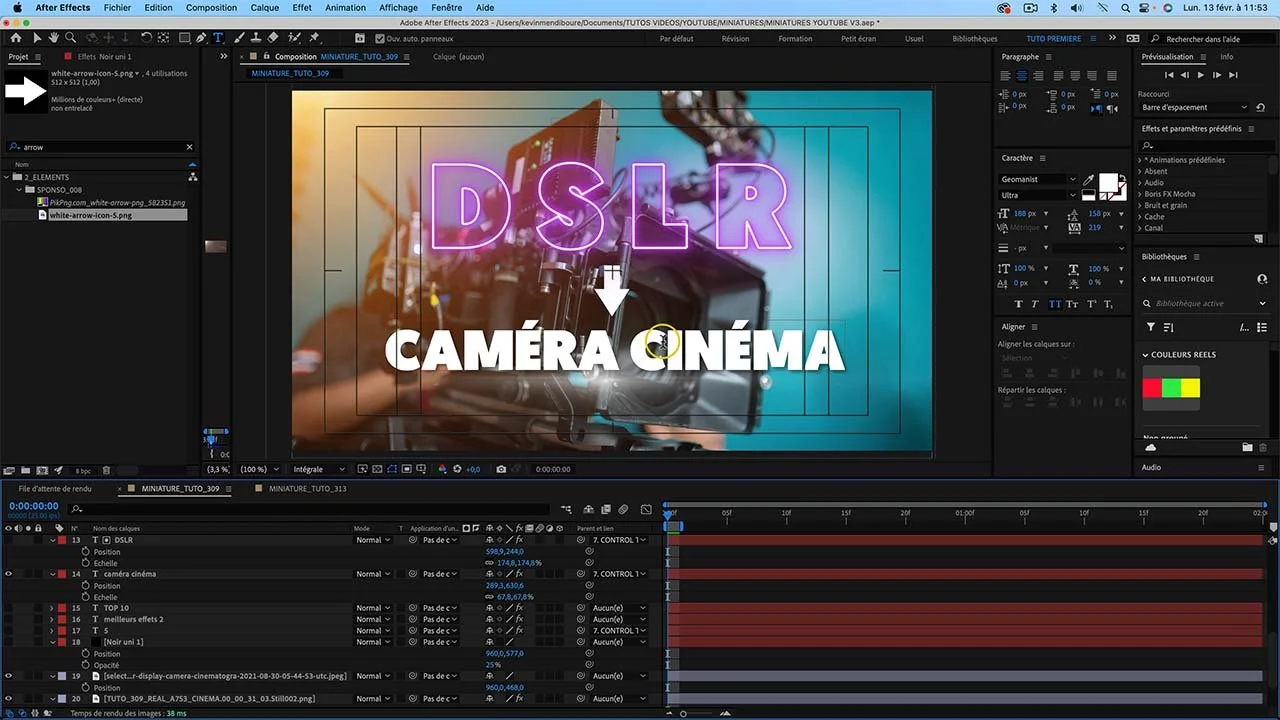
Sur une de mes vidéos, je me suis rendu compte quelques jours après la publication, en regardant sur mon téléphone, que ma miniature était beaucoup trop sombre. Une caméra noire sur fond noir : on ne distinguait rien dans un flux YouTube.
Je l'ai refaite, avec des couleurs beaucoup plus franches. Parce que sur YouTube, il faut viser les couleurs qui ressortent, pas la subtilité.
Deux leçons. La première : vérifiez toujours votre miniature sur un téléphone, en petit, dans des conditions réelles. La seconde, plus importante : une miniature n'est pas définitive. Si votre taux de clic est faible après quelques jours, refaites-la. C'est l'un des rares leviers que vous pouvez actionner après publication.
🎓 Allez plus loin avec l'École des Vidéastes
Toute cette méthode est détaillée pas à pas dans le module Montage Vidéo YouTube de l'École des Vidéastes : 4 h 21 de formation sur un cas concret complet, du dérushage à la mise en ligne — avec les rushes, les musiques, les bruitages et le projet de montage fournis.
Vous y récupérez également mes réglages audio dans les ressources téléchargeables.
Plus de 3 000 élèves formés. Organisme certifié Qualiopi. Éligible CPF, jusqu'à 100 % de financement possible.
Le workflow complet en un coup d'œil
| Étape | Ce que vous faites | Le point clé |
|---|---|---|
| 1. Bout à bout | Couper hésitations et temps morts | Supprimer les passages non illustrables |
| 2. Voix | Coller les attributs audio de référence | Avant le montage, pas après |
| 3. Hook | Accroche + sub drop + silence + générique | Intro terminée en moins d'une minute |
| 4. Habillage | Copier depuis la séquence dédiée | Copier, ne jamais couper |
| 5. Musique | La poser avant les illustrations | -18 dB + médiums creusés |
| 6. B-roll | Lecture en temps réel, illustrer au besoin | Recadrer dans du 4K pour créer des valeurs |
| 7. Mixage | Limiteur sur les pistes, pas les clips | Hiérarchiser les pistes dès le départ |
| 8. Finition | XML vers DaVinci, retour, export, SEO | 2 h 15 après l'export |
Questions fréquentes
-
Une à deux journées pour une vidéo standard. Jusqu'à cinq jours pour une vidéo complexe, en comptant la recherche et le tournage. Comptez environ une heure de bout à bout par heure de rushes face caméra, et deux heures et quart après l'export pour la miniature, le SEO et la mise en ligne.
-
C'est l'accroche : un élément fort placé avant tout le reste, y compris avant votre générique et votre « bonjour ». Les premières secondes déterminent si le spectateur reste ou part. Un hook efficace montre un résultat, pose une question ou fait une promesse — jamais une présentation.
-
Avant, si vous voulez monter en rythme. Poser la musique en premier vous permet de couper vos plans d'illustration sur ses accents. Verrouillez sa piste une fois placée pour ne pas la décaler par accident pendant le montage.
-
Respectez un code graphique constant pour que votre chaîne soit reconnaissable, puisez vos images dans votre propre montage, privilégiez les couleurs franches, et vérifiez systématiquement le rendu sur un téléphone en petit format. Si le taux de clic est décevant après quelques jours, refaites-la : rien ne vous en empêche.
-
Je le recommande fortement. Une page de script correspond à environ 2 min 30 de vidéo, ce qui vous permet de calibrer la durée avant même de tourner. Sur une vidéo scriptée, mon bout à bout ne nécessite quasiment aucune retouche — tout s'enchaîne naturellement parce que tout était écrit.
-
Tout à fait, et le module que j'ai consacré au sujet couvre les deux logiciels. Personnellement je monte sur Premiere Pro et j'étalonne sur DaVinci, via un export XML, parce que je trouve l'étalonnage de Resolve supérieur. Mais un montage complet sur Resolve est parfaitement viable.
-
Il n'y a pas de nombre fixe — le besoin se révèle au visionnage. Ma règle : illustrer dès qu'un passage devient abstrait ou dès qu'on reste trop longtemps sur le même cadre. Et à l'inverse, si un passage ne peut pas être illustré, envisagez de le supprimer plutôt que de le laisser nu.
Par où commencer concrètement
Ne mettez pas les huit étapes en place d'un coup. Sur votre prochaine vidéo, faites seulement deux choses.
La première : créez votre séquence d'habillage. Rassemblez-y votre générique, vos logos, vos transitions et un clip audio réglé à votre voix. Une heure de travail aujourd'hui, récupérée dès la deuxième vidéo, et ensuite à chaque publication.
La seconde : travaillez votre hook. Prenez les trois plans les plus forts de votre vidéo, montez-les en quinze secondes, placez-les avant votre générique. C'est la modification qui aura le plus d'impact sur votre rétention, et elle ne demande aucune compétence nouvelle.
Le reste viendra vidéo après vidéo. Ce qui compte, c'est d'arrêter de considérer le montage YouTube comme une suite d'astuces, et de commencer à le traiter comme un processus. C'est exactement ce que la télévision m'a appris : un workflow propre, répétable, où chaque étape est faite au bon moment. Le talent vient après la méthode.
Kévin Mendiboure est réalisateur et monteur vidéo professionnel, fondateur de l’École des Vidéastes et de la chaîne YouTube TUTO PREMIERE (+115 000 abonnés).
Réalisateur depuis plus de 10 ans et formateur depuis 2019, il accompagne créateurs, freelances et monteurs en reconversion à travers des formations certifiantes en montage vidéo sur Premiere Pro, After Effects et DaVinci Resolve.