
Les meilleurs outils IA de Premiere Pro en 2026 : ceux que j'utilise vraiment
Je viens de réaliser un court-métrage de science-fiction entièrement généré par IA : 3 229 générations, 242 heures de travail. Autant dire que je ne fais pas partie de ceux qui balaient le sujet d'un revers de main. Et pourtant, quand j'ouvre Premiere Pro pour un montage classique, je n'utilise qu'une poignée des fonctions IA disponibles. Les autres, je les ai testées, et je les laisse de côté.
C'est cette distinction que je veux vous donner ici. Pas un catalogue exhaustif des fonctionnalités d'Adobe — vous le trouverez sur leur site. Un classement honnête, établi après des centaines de montages professionnels : ce qui fait réellement gagner du temps, ce qui dépanne occasionnellement, et ce qui relève encore de la démonstration commerciale.
La distinction que personne ne fait
Il existe deux familles d'IA dans un logiciel de montage, et on les confond systématiquement.
L'IA d'assistance automatise des tâches que vous faisiez déjà, mais lentement : retranscrire, chercher un plan, détourer un sujet, nettoyer un son. Elle ne crée rien. Elle vous rend du temps.
L'IA générative fabrique des images, des sons ou de la musique qui n'existaient pas. C'est celle dont tout le monde parle, et c'est paradoxalement celle qui sert le moins sur un montage courant.
Mon constat après des années de pratique : c'est l'IA d'assistance qui change réellement un workflow professionnel. La générative est spectaculaire, mais elle intervient dans des cas précis. Je vais donc commencer par les outils les plus utiles et finir par les plus impressionnants — c'est exactement l'inverse de ce que font les vidéos de présentation.
Niveau 1 — Le dérushage : le vrai gisement de temps
C'est ici que l'IA vous fera gagner le plus d'heures, et de très loin. Le dérushage est la partie la plus longue et la moins créative du montage.
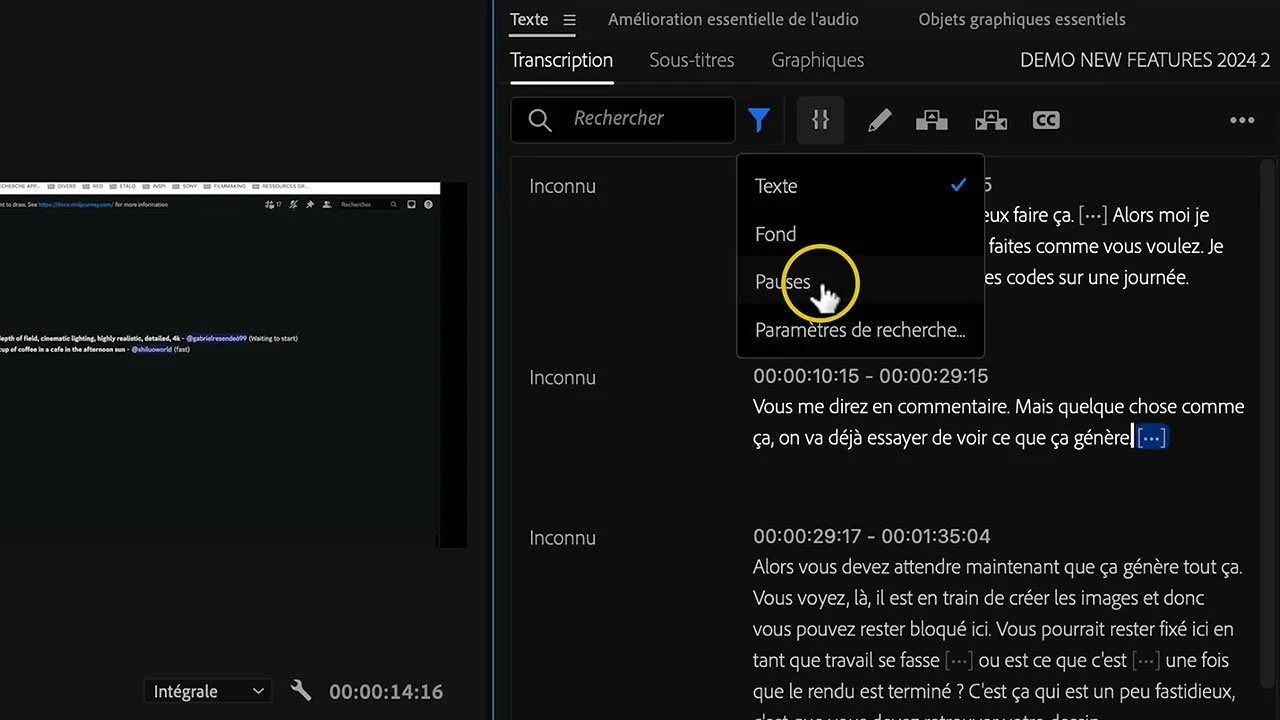
Le montage basé sur le texte
Premiere Pro retranscrit automatiquement vos rushes, et vous montez en supprimant du texte. Vous surlignez une phrase dans la transcription, vous l'effacez, le clip correspondant disparaît de la timeline.
Sur une interview, une vidéo YouTube ou un documentaire, c'est un changement de nature. Là où je passais une heure à dérusher une heure de face caméra, je descends très nettement en dessous — et avec une précision supérieure, parce que je lis au lieu de scruter des formes d'onde.
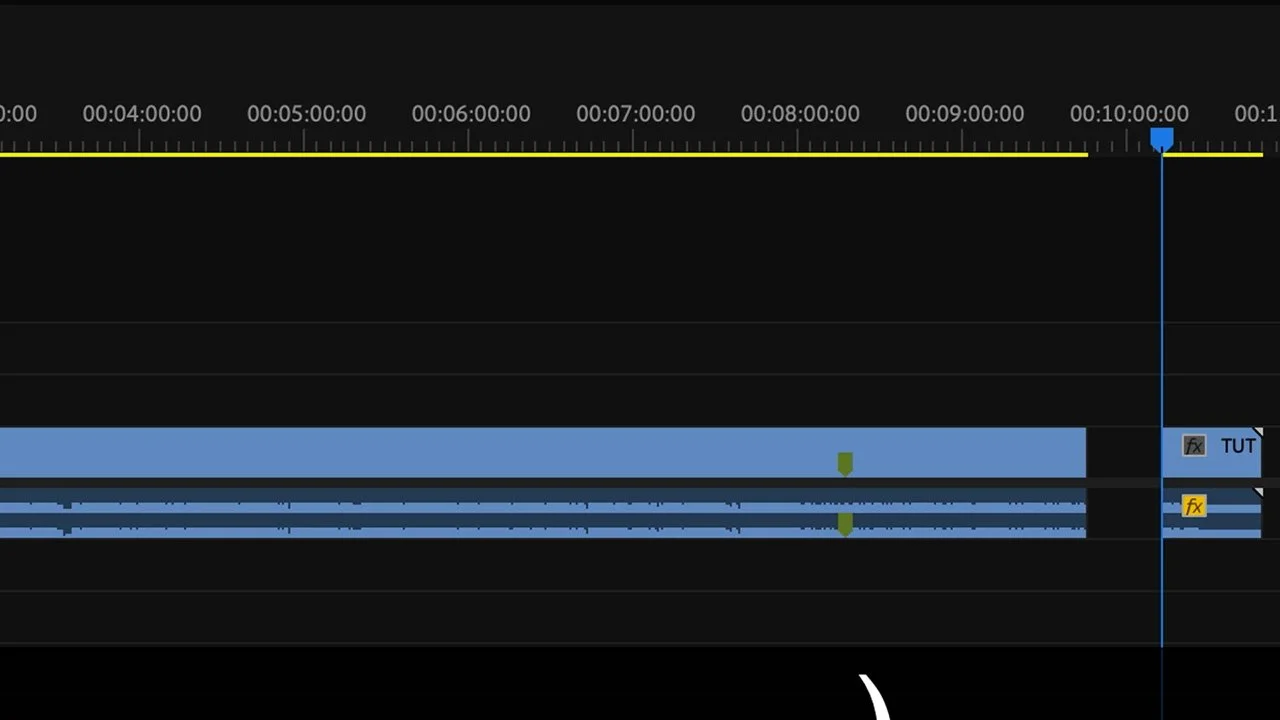
La fonction détecte aussi les silences et les mots de remplissage — les « euh », les « hum », les répétitions — et vous propose de les supprimer en un clic. Attention tout de même : appliquée aveuglément, elle produit un débit artificiel où le sujet ne respire plus jamais. Passez la sélection en revue avant de valider.
Une évolution récente va plus loin encore : à partir de la transcription, vous surlignez les passages à conserver, vous prévisualisez votre sélection, et le logiciel génère directement une nouvelle séquence avec les clips correspondants. C'est le bout à bout produit automatiquement à partir de la lecture du texte.
C'est la fonction IA la plus rentable de Premiere Pro, sans aucune hésitation.
Si vous ne deviez en apprendre qu'une seule, c'est celle-là. Elle s'applique à l'immense majorité des projets où quelqu'un parle — interview, corporate, formation, YouTube, documentaire.
La recherche intelligente dans les rushes
Vous tapez ce que vous cherchez en langage naturel — un plan large d'une rue, une personne qui sourit en extérieur — et le logiciel analyse le contenu visuel et sonore de vos médias pour vous proposer les plans correspondants. Plus besoin d'avoir nommé et taggé chaque fichier en amont.
Sur un projet à cinquante rushes, l'intérêt est limité. Sur un événementiel avec huit cents fichiers, ou sur une bibliothèque de stock-shots accumulée depuis des années, c'est un gain considérable. Je le range dans la catégorie « très utile, selon le volume ».
La détection des coupes
Vous récupérez une vidéo déjà montée, en un seul fichier, et vous devez la retravailler. La détection de scène analyse le fichier, identifie chaque coupe et vous ressort une timeline découpée plan par plan.
Cas d'usage étroit mais imparable : reprendre un montage dont vous n'avez plus le projet, ou récupérer un fichier client. Quand vous en avez besoin, ça vous économise une soirée entière.
Niveau 2 — Le son : la meilleure IA du logiciel
Optimiser la parole
La fonction qui nettoie une voix : bruit de fond, ronronnement, réverbération. Vous sélectionnez votre clip, vous cliquez sur Accentuer, et le traitement s'effectue sur les serveurs d'Adobe.
C'est celle qui m'a le plus impressionné techniquement. Elle sauve des rushes qu'on aurait jetés il y a cinq ans. Sa limite est tout aussi nette : elle traite un bruit de fond, pas un bruit de vent. Un souffle d'air dans le micro a détruit le signal, il n'y a plus rien dessous.
Le curseur d'intensité est le vrai sujet. Poussé trop loin, il robotise la voix. Montez progressivement et arrêtez-vous dès que le bruit devient acceptable, pas dès qu'il disparaît.
Les balises audio automatiques
Premiere Pro classe automatiquement vos clips audio en dialogue, musique, effets sonores ou ambiance. Ça paraît anecdotique, et c'est pourtant ce qui conditionne l'accès aux bons outils de traitement — et ce qui vous force à ranger vos pistes correctement, ce que la plupart des monteurs ne font pas.
Les sous-titres automatiques et la traduction
La transcription se convertit en sous-titres formatés, stylisables, exportables. Et depuis les versions récentes, traduisibles automatiquement en plusieurs langues.
Le gain est double : l'accessibilité, et le référencement. Sur YouTube, des sous-titres propres améliorent la rétention et permettent à la plateforme de comprendre votre contenu. Relisez-les systématiquement : la transcription automatique massacre les noms propres et le vocabulaire technique.
L'adaptation automatique d'une musique
Vous avez une musique de trois minutes et une vidéo d'une minute quarante. La fonction de remix restructure le morceau pour qu'il tombe exactement à la bonne durée, en reconstruisant les transitions à l'intérieur du titre.
Le résultat est bluffant dans la majorité des cas. Il arrive qu'une transition sonne artificiellement, alors vérifiez toujours à l'écoute — mais c'est une fonction que j'utilise régulièrement et qui remplace un travail de montage audio fastidieux.
Niveau 3 — L'image : là où ça devient vraiment intéressant
Le masque d'objet
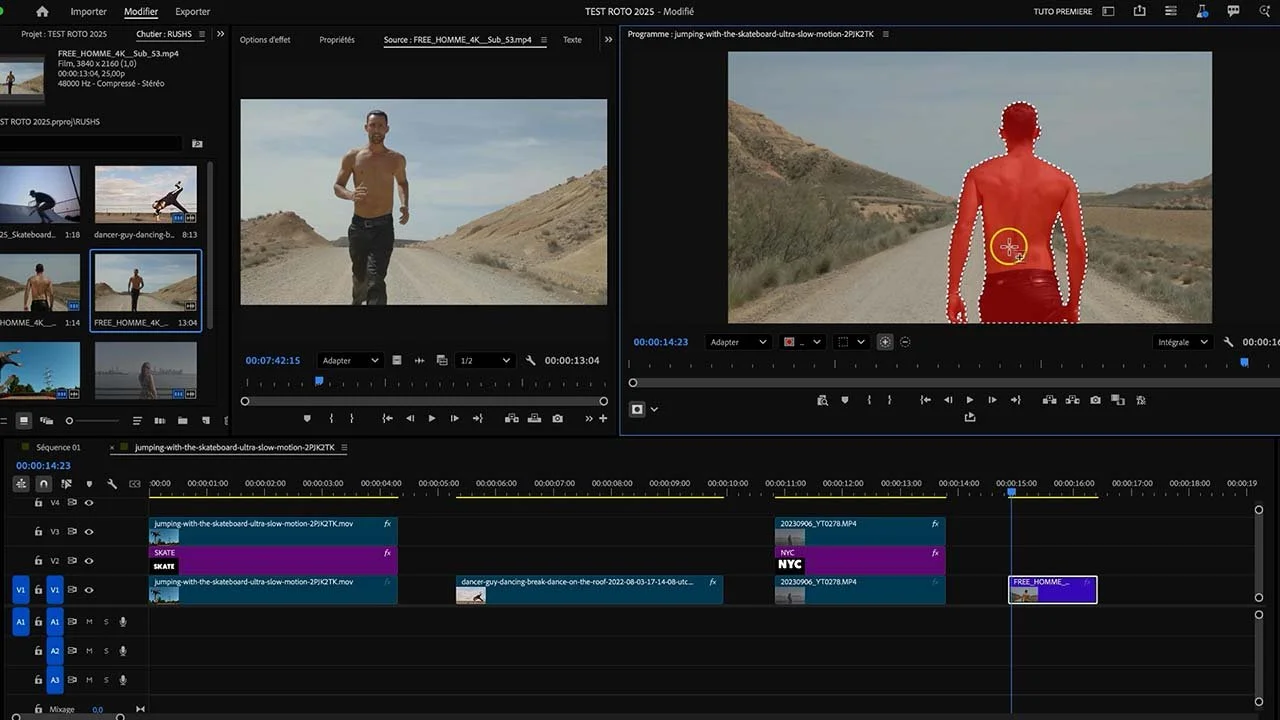
Probablement la fonction la plus spectaculaire du logiciel aujourd'hui. Vous cliquez sur une personne ou un objet dans l'image, l'IA l'identifie, le détoure et le suit automatiquement sur toute la durée du plan.
Concrètement, ce qui demandait autrefois du rotoscoping image par image dans After Effects se fait maintenant en un clic dans Premiere Pro. Vous voulez assombrir un arrière-plan sans toucher au sujet, corriger la colorimétrie d'un visage uniquement, flouter une personne au second plan : c'est immédiat.
Les versions récentes ont ajouté des contrôles de lissage et d'expansion des contours, sans avoir à relancer le suivi. C'était la principale faiblesse de l'outil à ses débuts — des bords trop durs qui trahissaient le détourage.
Pour un monteur qui fait de l'étalonnage, c'est l'outil qui change le plus de choses : isoler les teintes de peau ou le ciel devient une manipulation de quelques secondes.
La correspondance colorimétrique automatique
Vous désignez un plan de référence, l'IA analyse sa colorimétrie et l'applique à un autre plan. C'est très efficace pour dégrossir un étalonnage primaire sur un multicaméra où deux boîtiers ne donnent pas les mêmes teintes.
Mon avertissement : c'est un point de départ, pas un résultat. La correspondance automatique vous amène à 70 % du chemin. Les 30 % restants — les teintes de peau, l'équilibre général, le look — restent un travail manuel. Un montage étalonné uniquement par correspondance automatique se voit.
Le recadrage automatique
L'IA suit le sujet et recadre votre vidéo horizontale en format vertical ou carré, en gardant l'action dans le cadre.
Soyons clairs sur ce qu'il faut en attendre. Ça dépanne pour produire rapidement une déclinaison verticale d'un contenu existant. Mais un plan pensé pour le 16/9 recadré en 9/16 perd ce qui faisait sa composition. Sur une vidéo importante, il vaut mieux repenser le cadrage manuellement, plan par plan.
Niveau 4 — Le génératif : impressionnant, et pourtant secondaire
On arrive aux fonctions dont tout le monde parle. Vous allez voir que mon enthousiasme est plus mesuré qu'on pourrait le croire venant de quelqu'un qui vient de faire un film entier avec ces technologies.
L'extension générative
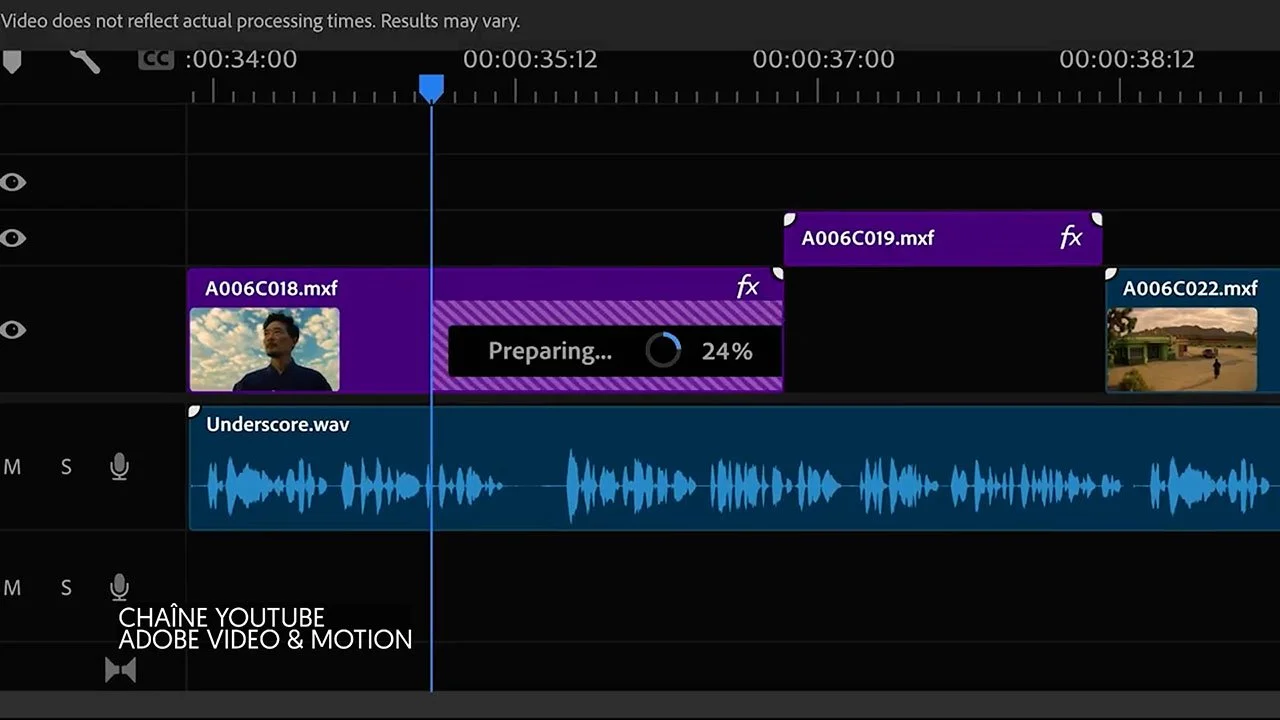
Votre plan se termine une demi-seconde trop tôt pour votre raccord. L'IA génère les images manquantes au début ou à la fin du clip, en prolongeant naturellement le mouvement et l'audio.
C'est le sauvetage de montage par excellence. Combien de fois ai-je eu besoin de vingt images de plus sur un plan pour que la coupe tombe juste ? Avant, il fallait ralentir le plan, ou figer la dernière image — deux solutions visibles. Là, c'est invisible.
La fonction s'est considérablement ouverte avec les mises à jour récentes : elle accepte désormais des résolutions allant du 360p à la 4K, tous les formats d'image, la vidéo entrelacée et les sources anamorphiques.
C'est, pour moi, la fonction générative la plus utile du logiciel, parce qu'elle résout un problème réel et fréquent plutôt que de créer du spectacle.
La génération de clips et de sons dans la timeline
Vous décrivez ce dont vous avez besoin, et le logiciel génère un clip vidéo ou un effet sonore éditable, inséré directement à l'endroit sélectionné de votre montage.
C'est la fonction la plus récente et la plus spectaculaire. Elle a un usage évident : le bouche-trou. Un plan d'illustration qui vous manque, un bruitage que vous n'avez pas dans votre bibliothèque. Sur un projet corporate ou une vidéo YouTube, ça dépanne réellement.
Mais je vais être direct sur son intérêt réel dans un flux professionnel : pour produire un vrai contenu généré, cohérent d'un plan à l'autre, vous aurez besoin d'outils spécialisés et d'une méthode de pré-production complète. Ce n'est pas dans une timeline de montage que se construit un film IA — je l'ai appris en en faisant un.
La génération de musique
Vous décrivez une ambiance et une durée, et vous obtenez une piste musicale. La fonction est encore en développement au moment où j'écris ces lignes.
Mon avis : utile pour une nappe de fond sur un corporate ou un habillage, et pour tester une direction musicale avant de chercher le vrai morceau. Pour une vidéo dont la musique porte l'émotion — un clip, un mariage, une fiction — vous obtiendrez un résultat générique. Le choix de la musique reste une décision de réalisation, pas une tâche à déléguer.
Mon classement, sans détour
| Outil | Gain de temps réel | Mon verdict |
|---|---|---|
| Montage basé sur le texte | Très élevé | Indispensable. À apprendre en priorité. |
| Optimiser la parole | Élevé | Sauve des rushes. Doser le curseur. |
| Masque d'objet | Élevé | Remplace des heures de rotoscoping. |
| Extension générative | Élevé sur des cas précis | Le sauvetage de raccord par excellence. |
| Sous-titres et traduction | Élevé | À relire systématiquement. |
| Recherche intelligente | Variable | Décisif au-delà de quelques centaines de rushes. |
| Adaptation de musique | Moyen | Bluffant, mais vérifier les transitions. |
| Détection des coupes | Ponctuel | Imparable quand on en a besoin. |
| Correspondance colorimétrique | Moyen | Un point de départ, jamais un résultat. |
| Recadrage automatique | Faible | Dépanne. Ne remplace pas un vrai recadrage. |
| Génération de clips et sons | Faible en montage courant | Bouche-trou utile, pas un outil de création. |
| Génération de musique | Faible | Pour une nappe de fond, pas pour porter une émotion. |
Ce que l'IA ne fera pas à votre place
C'est le point le plus important de cet article, et je suis bien placé pour le dire après avoir passé 242 heures à diriger une IA générative sur un court-métrage.
Aucun de ces outils ne décide où couper. Aucun ne sait pourquoi ce plan doit durer deux secondes et le suivant huit. Aucun ne comprend qu'une scène a besoin de respirer avant une révélation. Aucun ne respecte la règle des 180 degrés sur un dialogue à trois personnages.
L'IA exécute des tâches. Le montage, lui, est une suite de décisions narratives — et ces décisions reposent sur une culture du cinéma et une compréhension du rythme qui ne s'automatisent pas.
Ce que je constate concrètement : ces outils redistribuent le temps. Ils suppriment le travail mécanique — dérusher, détourer, nettoyer, retranscrire — et libèrent des heures pour le travail créatif. Un monteur qui maîtrise ces fonctions ne va pas plus vite en apparence ; il consacre simplement une proportion beaucoup plus grande de son temps à ce qui fait la différence.
Mon court-métrage réalisé intégralement via IA générative
1. Vérifiez systématiquement. Une transcription contient des erreurs, une correspondance colorimétrique dérape, un masque d'objet décroche sur un mouvement rapide. Ces outils proposent, vous validez. Toujours.
2. Renseignez-vous sur les conditions d'utilisation. Les fonctions génératives produisent du contenu dont le statut juridique varie selon les outils et les usages. Sur un projet client ou commercial, vérifiez ce que vous avez le droit de livrer avant de l'intégrer à un montage.
Les outils IA de montage sont intégrés aux formations Premiere Pro et DaVinci Resolve de l'École des Vidéastes. Et pour la vidéo générative — character sheets, start frames, prompting cinématographique —, un module complet y est consacré, le plus abouti en langue française sur le sujet.
Plus de 3 000 élèves formés. Organisme certifié Qualiopi. Éligible CPF.
Questions fréquentes
-
Le montage basé sur le texte, sans hésitation. Il transforme l'étape la plus longue et la moins créative du montage — le dérushage — en une manipulation de lecture. Il concerne tous les projets où quelqu'un parle, c'est-à-dire la grande majorité des vidéos produites aujourd'hui.
-
Les fonctions d'assistance le sont. Les fonctions génératives reposent sur un système de crédits dont les modalités évoluent régulièrement. Vérifiez les conditions en vigueur sur votre compte avant de bâtir un workflow entier sur l'une d'elles.
-
Pour la plupart, oui. Le traitement s'effectue sur les serveurs d'Adobe, y compris pour l'optimisation de la parole et les fonctions génératives. C'est aussi pourquoi le temps de traitement dépend autant de votre connexion que de votre machine.
-
Non, mais elle va transformer le métier. Elle automatise le travail mécanique et laisse entièrement à votre charge les décisions narratives : le découpage, le rythme, l'intention. Un monteur qui maîtrise ces outils sera plus rapide et plus rentable qu'un monteur qui les ignore — c'est là que se situe le vrai enjeu.
-
DaVinci Resolve dispose de sa propre suite d'outils intelligents, particulièrement forte sur l'isolation de sujet et le traitement audio. Les deux logiciels avancent vite et dans la même direction. Le choix entre eux se joue toujours sur les mêmes critères qu'avant : votre workflow, votre environnement professionnel et vos habitudes.
-
Techniquement oui, juridiquement cela dépend de l'outil, de son usage et de votre contrat. Le sujet évolue vite. Sur un projet commercial, renseignez-vous sur les conditions d'utilisation avant d'intégrer du contenu généré, et soyez transparent avec votre client.
-
Non. Les fonctions IA arrivent version après version, et plusieurs de celles décrites ici sont récentes. Si vous ne les trouvez pas dans votre interface, vérifiez d'abord votre numéro de version. C'est la raison numéro un des « cette fonction n'existe pas chez moi ».
Par où commencer concrètement
N'essayez pas de tout adopter. Sur votre prochain montage, prenez une seule fonction : le montage basé sur le texte. Faites votre dérushage complet dedans, sans toucher à la timeline. C'est celle qui vous rendra le plus d'heures, et vous mesurerez le gain dès le premier projet.
Sur le montage suivant, ajoutez l'optimisation de la parole et le masque d'objet. Ces trois outils couvrent à eux seuls l'essentiel du bénéfice réel de l'IA dans Premiere Pro.
Le reste viendra quand vous en aurez besoin — et c'est exactement le bon ordre. Un outil qu'on adopte parce qu'on a un problème à résoudre est un outil qu'on maîtrise ; un outil qu'on adopte parce qu'il est nouveau finit oublié dans un menu.
Une dernière chose. J'ai réalisé un film entier avec l'IA générative, et j'en suis ressorti avec une conviction plus forte qu'avant : ces outils exigent plus de compétences, pas moins. Ils amplifient ce que vous savez faire. Si vous ne savez pas monter, ils ne vous rendront pas monteur — ils vous feront simplement produire du contenu médiocre plus vite.
Kévin Mendiboure est réalisateur et monteur vidéo professionnel, fondateur de l’École des Vidéastes et de la chaîne YouTube TUTO PREMIERE (+115 000 abonnés).
Réalisateur depuis plus de 10 ans et formateur depuis 2019, il accompagne créateurs, freelances et monteurs en reconversion à travers des formations certifiantes en montage vidéo sur Premiere Pro, After Effects et DaVinci Resolve.