
Stabiliser une vidéo sur Premiere Pro : le guide complet de la Stabilisation de déformation
J'utilise Premiere Pro depuis la version 1.5, en 2004. À cette époque, un plan tremblant était un plan perdu : on le coupait, et on passait à autre chose. La stabilisation en post-production n'existait tout simplement pas dans nos logiciels de montage. Aujourd'hui, un seul effet récupère des plans que j'aurais jetés sans hésiter il y a vingt ans. C'est probablement l'outil qui m'a fait sauver le plus de rushes dans toute ma carrière.
Cet article traite uniquement de la stabilisation en post-production sur Premiere Pro. Si votre question porte sur le matériel — gimbal, stabilisateur, trépied, monopode —, ce n'est pas le bon article : j'ai traité le sujet à part, et je vous y renvoie en fin de page.
Ici, on part du principe que vos rushes sont déjà tournés, qu'un ou plusieurs plans tremblent, et qu'il faut les récupérer. Je vais vous montrer comment, avec les bons réglages — mais aussi vous dire honnêtement dans quels cas il vaut mieux renoncer.
Ce que la stabilisation en post peut et ne peut pas faire
Autant poser les limites tout de suite, parce que c'est là que naissent la majorité des déceptions.
Ce qu'elle corrige très bien
Les micro-tremblements d'un plan tourné à l'épaule ou à main levée.
Les oscillations d'un travelling à main levée ou d'une marche.
Les à-coups d'un panoramique fait sans trépied.
Les vibrations parasites d'un plan filmé depuis un véhicule ou un drone.
Ce qu'elle ne corrigera jamais
Le point le plus important de cet article : la stabilisation ne supprime pas le flou de bougé. Si votre vitesse d'obturation était trop lente au tournage, chaque image est individuellement floue. La stabilisation va aligner ces images les unes sur les autres — vous obtiendrez donc une succession d'images floues parfaitement stables. Le plan sera pire qu'avant, parce que le cerveau du spectateur ne pourra plus attribuer le flou au mouvement.
Elle ne récupère pas non plus un plan où le sujet sort du cadre, ni un plan trop court pour être analysé correctement, ni une mise au point ratée. Et elle ne rattrape pas une composition bancale : un plan mal cadré stabilisé reste un plan mal cadré.
Mettez votre plan en pause sur une image au milieu du mouvement, et zoomez dessus.
Si l'image fixe est nette, la stabilisation va fonctionner. Si elle est floue, vous perdez votre temps — et vous risquez d'aggraver le rendu.
Ce test prend cinq secondes et vous évitera vingt minutes d'analyse pour rien.
Appliquer la stabilisation : trois clics
L'effet s'appelle Stabilisation de déformation — vous le trouverez dans Effets vidéo > Déformation. Dans les tutoriels anglophones, il porte le nom de Warp Stabilizer.
Sélectionnez le plan concerné sur la timeline.
Glissez l'effet dessus depuis le panneau Effets.
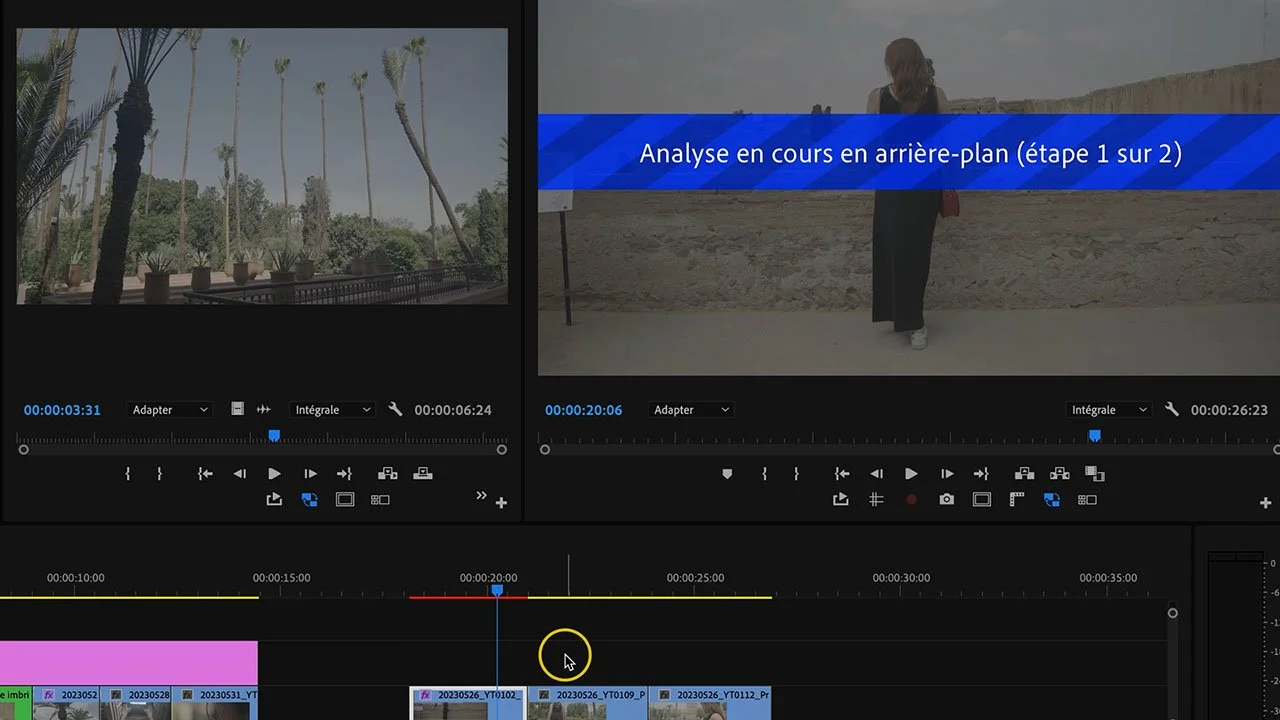
Attendez. L'analyse se lance automatiquement, en deux passes.
Un bandeau bleu apparaît sur la fenêtre Programme pendant l'analyse, puis un bandeau orange pendant la stabilisation proprement dite. Le traitement se fait en arrière-plan : vous pouvez continuer à travailler sur le reste de la timeline pendant ce temps.
Dans huit cas sur dix, le résultat par défaut est déjà satisfaisant. Regardez le plan, et s'il vous convient, passez à la suite du montage — inutile de toucher aux réglages par principe.
Quand ce n'est pas le cas, voici exactement ce qu'il faut ajuster, dans l'ordre.
Les quatre réglages qui comptent vraiment
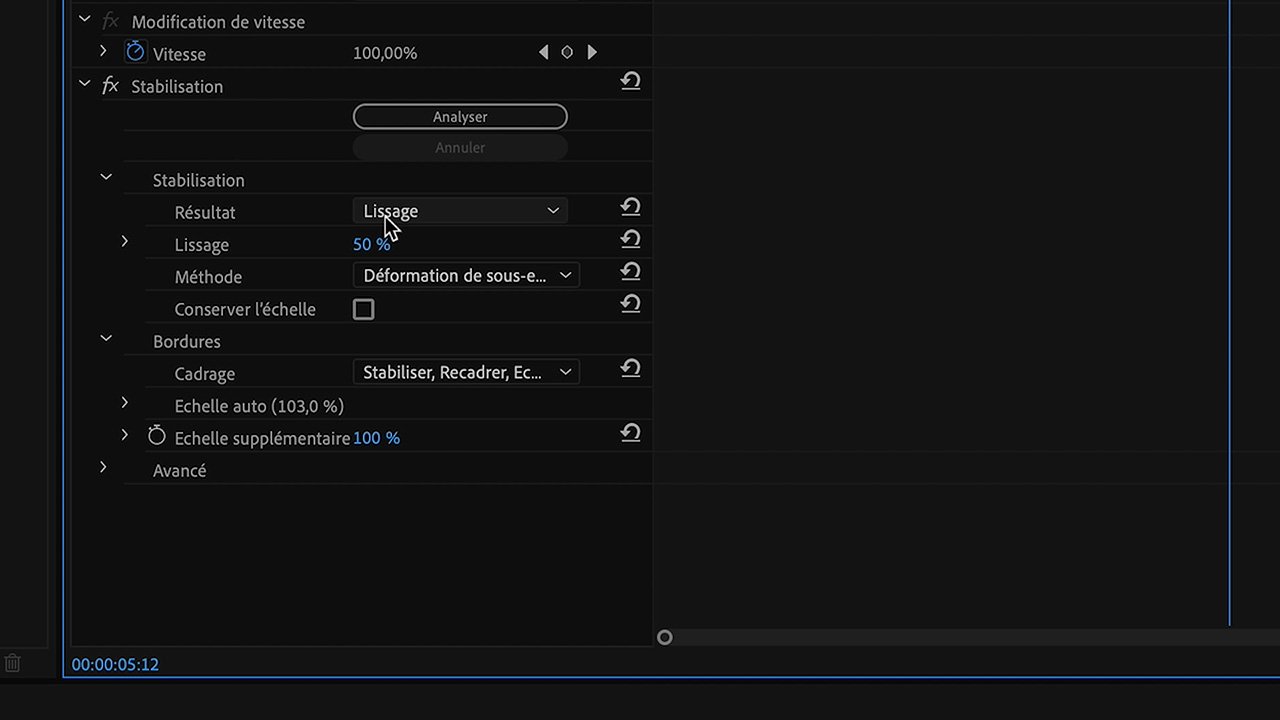
1. Résultat : mouvement fluide ou aucun mouvement
C'est le premier choix à faire, et il change tout.
Mouvement fluide (le réglage par défaut) conserve le mouvement de caméra en le lissant. C'est ce que vous voulez dans l'immense majorité des cas : un travelling reste un travelling, il devient simplement propre.
Aucun mouvement tente de figer complètement le plan, comme s'il avait été tourné sur trépied. C'est le réglage pour un plan fixe raté — une interview, un plan de coupe, une vue d'ensemble. Attention : il exige beaucoup plus de recadrage, et il échoue complètement si le sujet ou la caméra se déplacent réellement.
2. Lissage : montez, puis redescendez
Ce curseur n'apparaît qu'en mode Mouvement fluide. La valeur par défaut est de 50 %.
Ma méthode : je monte volontairement à 100 % pour voir ce que le plan donne au maximum, puis je redescends jusqu'à trouver le bon compromis. C'est plus rapide que de monter par paliers depuis 50.
Plus vous montez, plus le mouvement est lissé — mais plus l'image est recadrée et plus le risque de déformation augmente. En dessous de 20 %, l'effet est à peine perceptible. Au-dessus de 80 %, les bords commencent souvent à gondoler.
3. Méthode : la clé des plans difficiles
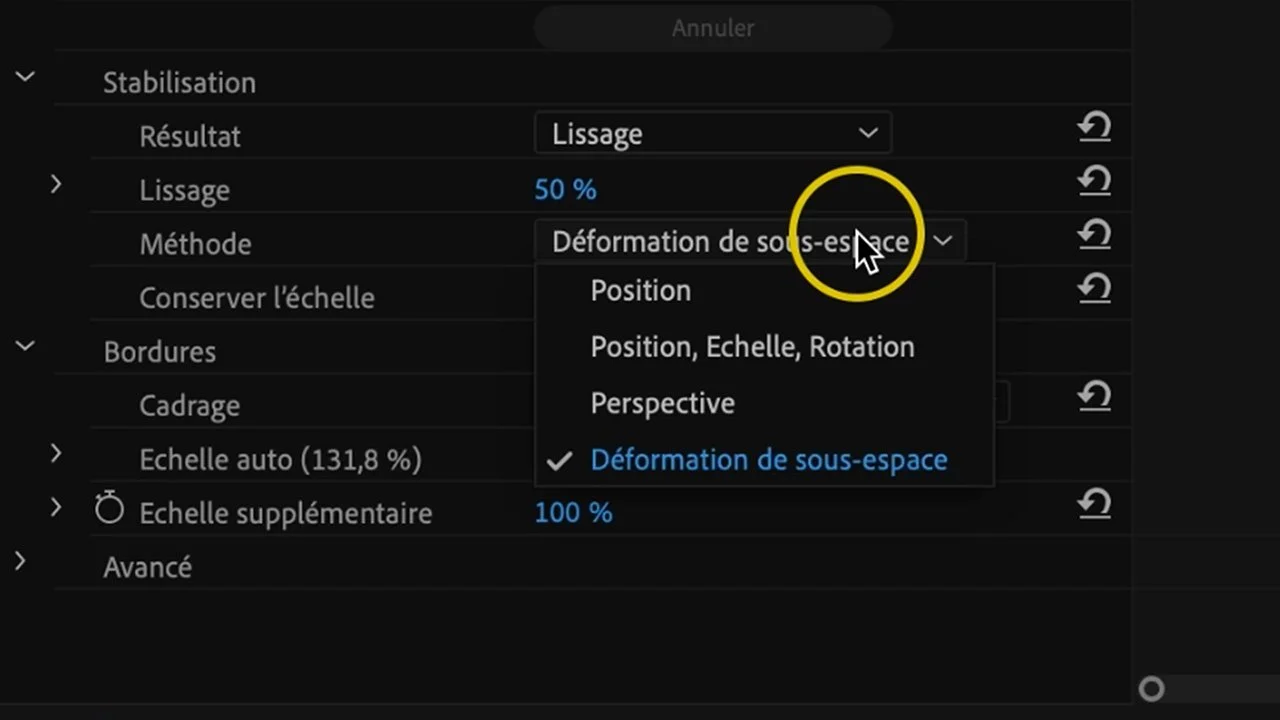
C'est le réglage le moins connu et le plus utile quand le résultat par défaut déforme l'image.
| Méthode | Ce qu'elle corrige | Quand la choisir |
|---|---|---|
| Position | Décalages horizontaux et verticaux uniquement | Plan avec beaucoup de premiers plans proches, ou quand les autres méthodes déforment |
| Position, échelle, rotation | Ajoute le zoom et la rotation | Bon compromis quand Sous-espace de déformation gondole |
| Perspective | Corrige l'ensemble du cadre comme un plan incliné | Plans avec des lignes droites nettes (architecture, intérieurs) |
| Sous-espace de déformation | Analyse et déforme l'image par zones | Réglage par défaut, le plus puissant — mais le plus déformant |
La règle à retenir : si votre image ondule, descendez dans la liste. Passez de Sous-espace de déformation à Perspective, puis à Position, échelle, rotation, puis à Position. Vous perdrez en efficacité de stabilisation, mais vous récupérerez une image qui ne gondole pas — et une image légèrement tremblante est toujours préférable à une image qui respire.
4. Recadrage : le prix à payer
Pour stabiliser, Premiere Pro doit pouvoir déplacer l'image dans le cadre. Il faut donc du rab, et il le prend en zoomant. C'est le compromis fondamental de la stabilisation : de la stabilité contre de la définition.
Stabiliser, recadrer, mise à l'échelle automatique — le réglage par défaut. Premiere Pro zoome ce qu'il faut, automatiquement.
Stabiliser, recadrer — recadre sans zoomer, donc laisse des bords noirs. Utile si vous voulez gérer le zoom vous-même.
Stabiliser uniquement — aucun recadrage, l'image bouge dans le cadre. À utiliser quand vous comptez recadrer manuellement ou imbriquer le plan.
Stabiliser, synthétiser les contours — Premiere Pro invente les bords manquants à partir des images voisines. Bluffant sur un fond uni, catastrophique sur un décor détaillé.
Sous ce réglage, surveillez l'Échelle maximale. Si votre plan est zoomé à 130 %, vous avez perdu près d'un tiers de votre définition. Baissez cette limite, quitte à réduire le lissage : je m'impose personnellement de ne jamais dépasser 120 % sur un plan livré en HD.
Tournez en 4K et montez en HD.
Un rush 4K déposé dans une séquence 1080p peut être zoomé jusqu'à 200 % sans aucune perte de qualité. Vous offrez à la stabilisation toute la marge dont elle a besoin, et le recadrage devient gratuit.
C'est la raison numéro un pour laquelle je tourne systématiquement en 4K, même quand je sais que je livrerai en HD.
Les réglages avancés : deux options à connaître
Dépliez la section Avancé. La plupart des paramètres sont à laisser tels quels, mais deux méritent votre attention.
La réduction du tremblement (rolling shutter)
Le rolling shutter, c'est cet effet où les verticales penchent et ondulent pendant un mouvement rapide de caméra. Il vient du mode de lecture du capteur, ligne par ligne, et il est très présent sur les hybrides et les smartphones.
Par défaut, le paramètre est sur Automatique. Si votre plan reste gélatineux après stabilisation, passez-le sur Amélioré : le calcul est plus long, mais le résultat est nettement meilleur sur les panoramiques rapides.
L'analyse détaillée
Cette case force Premiere Pro à analyser beaucoup plus de points de suivi dans l'image. L'analyse devient sensiblement plus longue et plus gourmande, mais elle sauve parfois un plan que le réglage standard n'arrivait pas à accrocher — typiquement un plan peu contrasté, ou avec peu d'éléments fixes.
À réserver aux plans qui résistent. Sur une machine juste, évitez de l'activer sur une série de plans d'un coup.
Les cinq situations où ça ne marche pas — et la solution
1. « L'analyse ne peut pas être effectuée sur un clip avec des coupes »
Message classique. Il apparaît quand le plan contient déjà un changement de vitesse, ou quand il s'agit d'une séquence imbriquée contenant plusieurs coupes. La solution est toujours la même : imbriquez le plan (clic droit > Imbriquer), puis appliquez la stabilisation sur l'imbrication.
2. Le plan a un ralenti
Même logique : la stabilisation et le remappage temporel ne cohabitent pas sur un même clip. Imbriquez d'abord le plan ralenti, puis stabilisez l'imbrication. L'ordre compte — si vous stabilisez avant de ralentir, vous obtiendrez des résultats erratiques.
3. Le plan est trop court
En dessous d'une seconde environ, l'analyse n'a pas assez d'images pour établir un mouvement cohérent. Si votre plan est court mais que le rush d'origine est long, rallongez-le temporairement, stabilisez, puis recoupez à la bonne durée.
4. L'image gondole ou « respire »
C'est la signature du Sous-espace de déformation sur un plan qu'il n'arrive pas à interpréter — typiquement avec un objet très proche au premier plan. Changez de méthode en descendant dans la liste, comme expliqué plus haut. Dans les cas extrêmes, passez en Position seule et acceptez une stabilisation partielle.
5. Les bords deviennent flous ou étranges
Vous êtes probablement en mode Synthétiser les contours. Il fonctionne bien sur un ciel, un mur ou une surface uniforme, mais il invente n'importe quoi sur un décor chargé. Repassez sur Mise à l'échelle automatique, et compensez avec un lissage plus faible si le zoom devient excessif.
L'alternative manuelle : quand l'automatique échoue
Il reste un dernier recours, et c'est le plus ancien : stabiliser à la main avec des images clés.
Agrandissez votre plan de 10 à 15 % via Options d'effet > Trajectoire > Échelle pour vous créer de la marge, puis animez la Position en compensant le mouvement parasite. Posez une image clé à chaque à-coup et déplacez l'image dans le sens inverse du tremblement.
C'est fastidieux, et ce n'est réaliste que sur des plans courts — une ou deux secondes. Mais sur un plan crucial que la stabilisation automatique refuse de traiter, c'est parfois la seule option. J'ai fait ça pendant des années avant l'arrivée du Warp Stabilizer, et ça reste un savoir-faire utile.
Quand passer sur After Effects
After Effects propose la même technologie sous le nom de Stabilisation de déformation VFX, mais avec deux avantages décisifs : un accès direct aux points de suivi, que vous pouvez supprimer manuellement quand l'algorithme s'accroche au mauvais élément, et l'outil de suivi de mouvement classique pour les cas particuliers.
Le passage se fait via Dynamic Link, sans export intermédiaire. C'est le workflow que j'utilisais pour les habillages en télévision : le montage sur Premiere Pro, les traitements complexes sur After Effects, et la mise à jour automatique dans la timeline.
Mais soyons honnêtes : pour 95 % des plans, la stabilisation de Premiere Pro suffit largement. N'ouvrez After Effects que si vous avez vraiment épuisé les réglages décrits plus haut.
Le mémo de la stabilisation
| Symptôme | Réglage à modifier |
|---|---|
| Le plan tremble encore | Monter le Lissage, ou passer la réduction du tremblement sur Amélioré |
| L'image gondole, respire | Changer de Méthode : Perspective, puis Position échelle rotation, puis Position |
| L'image est trop zoomée | Baisser le Lissage, ou limiter l'Échelle maximale |
| Les bords sont bizarres | Quitter le mode Synthétiser les contours |
| Les verticales penchent | Réduction du tremblement sur Amélioré |
| Message « clip avec des coupes » | Imbriquer le plan, puis stabiliser l'imbrication |
| Le plan est flou après stabilisation | Rien à faire : flou de bougé au tournage, plan perdu |
La stabilisation, le suivi de mouvement et les workflows Premiere Pro / After Effects sont détaillés pas à pas dans la formation de l'École des Vidéastes.
Plus de 3 000 élèves formés. Organisme certifié Qualiopi. Éligible CPF.
Questions fréquentes
-
C'est normal et inévitable. Pour compenser les tremblements, Premiere Pro doit déplacer l'image dans le cadre, donc il zoome pour éviter les bords noirs. Si le zoom vous paraît excessif, baissez le Lissage ou limitez l'Échelle maximale. La meilleure parade reste de tourner en 4K et de monter en HD.
-
Oui, mécaniquement, par le recadrage — vous utilisez moins de pixels du capteur. Sur un rush HD monté en HD, un zoom à 130 % se voit. Sur un rush 4K monté en HD, il ne se voit pas du tout, puisque vous avez de la marge.
-
Elle se fait en deux passes et analyse chaque image. La durée dépend de la longueur du plan, de sa définition et de votre machine. L'option Analyse détaillée l'allonge encore. Bonne nouvelle : le traitement tourne en arrière-plan, vous pouvez continuer à monter pendant ce temps.
-
Vous pouvez appliquer l'effet à une sélection multiple, mais chaque plan sera analysé séparément — et le tout mobilisera beaucoup de ressources. Sur une série longue, mieux vaut procéder par petits groupes, ou régler un plan correctement puis copier les attributs sur les autres et relancer les analyses.
-
L'outil se trouve dans la page Montage ou Color, onglet Stabilisation, avec trois modes : Perspective, Similarity et Translation. La logique est la même que sur Premiere Pro — si l'image se déforme, on descend vers un mode plus simple. Resolve propose en plus un stabilisateur dans Fusion pour les cas complexes.
-
Non, elles se complètent. La stabilisation optique ou capteur de votre appareil réduit les tremblements à la prise de vue, ce qui donne un rush plus propre — donc une stabilisation logicielle plus efficace et moins de recadrage. Les deux vont dans le même sens.
Par où commencer concrètement
Sur votre prochain plan tremblant : appliquez la Stabilisation de déformation, laissez les réglages par défaut, et regardez. Huit fois sur dix, c'est terminé. Les deux fois restantes, vous savez maintenant quoi toucher, et dans quel ordre — Lissage d'abord, puis Méthode, puis Recadrage.
Et prenez cette habitude qui rendra tout le reste plus simple : tournez en 4K, montez en HD. Vous offrez à la stabilisation la marge dont elle a besoin, et le recadrage cesse d'être un problème.
Un dernier mot, parce qu'il serait malhonnête de ne pas le dire : la stabilisation en post est une réparation, pas une méthode de travail. Elle coûte du temps de calcul, de la définition, et parfois un peu de naturel dans le mouvement. Le vrai gain se joue en amont, avec le bon support — c'est un sujet entier, que j'ai traité à part.
Kévin Mendiboure est réalisateur et monteur vidéo professionnel, fondateur de l’École des Vidéastes et de la chaîne YouTube TUTO PREMIERE (+115 000 abonnés).
Réalisateur depuis plus de 10 ans et formateur depuis 2019, il accompagne créateurs, freelances et monteurs en reconversion à travers des formations certifiantes en montage vidéo sur Premiere Pro, After Effects et DaVinci Resolve.